Controlador IoT industrial · ESP32 o MKR WiFi 1010 · Wi-Fi y Bluetooth · 13 E/S
Controlador IoT industrial WIS-PLC: características técnicas
Referencia técnica completa del controlador IoT industrial compacto WIS-PLC: fuente de alimentación, interruptores DIP, E/S analógicas y digitales, Ethernet, Wi-Fi, Bluetooth, RS-485, UART, SPI, I2C, RTC, microSD y pines multifunción, con esquemas de cableado y código para Arduino IDE.
- Fuente de alimentación
- 12 a 24 Vdc, mínimo 0,8 A
- Programación
- Arduino IDE (paquete ESP32 o SAMD)
- Comunicaciones
- Ethernet, Wi-Fi, Bluetooth, RS-485 o UART, I2C, SPI
- Extras
- RTC (DS3231), microSD, pines multifunción, variantes LoRa o NB-IoT
Visión general del WIS-PLC
Qué es el controlador IoT industrial WIS-PLC#
El WIS-PLC (nombre comercial Weidos) es la gama de controladores IoT industriales compactos de Industrial Shields, basada en un ESP32 o un Arduino MKR WiFi 1010. Está pensado para nodos de sensores IoT, monitorización remota y aplicaciones inalámbricas distribuidas, con Wi-Fi y Bluetooth de serie. No es un PLC de tamaño completo: tiene 13 puntos de E/S y está optimizado para la conectividad y el bajo consumo.
Funciona en bare metal, sin sistema operativo, y se programa en C y C++ con Arduino IDE. Incluye Ethernet, Wi-Fi, Bluetooth, RS-485 o UART (a elegir con interruptor DIP), I2C, SPI, una ranura microSD y un reloj de tiempo real. LoRa y NB-IoT están disponibles como variantes.
Certificaciones: CE, RoHS, LVD, EMC, RED e IEC 62311. Cuando se necesitan más de 13 puntos de E/S o el control completo de una máquina, el PLC ESP32 es la opción de mayor tamaño, de 14 a 61 puntos de E/S en carril DIN.
Variantes y E/S#
Todas las variantes tienen los mismos 13 puntos de E/S. Las entradas analógicas son convertibles: se pueden configurar como 0-10 V o 4-20 mA.
| Tipo de E/S | Cantidad |
|---|---|
| Entradas analógicas / convertibles | 4 |
| Entradas digitales | 4 |
| Salidas digitales | 4 |
| Salidas analógicas | 1 |
| E/S totales | 13 |
| Variante | CPU | Conectividad |
|---|---|---|
| WIS ESP32 | ESP32 | Wi-Fi, Bluetooth, Ethernet |
| WIS MKR1010 | Arduino MKR WiFi 1010 | Wi-Fi, Bluetooth, Ethernet |
| WIS ESP32 LoRa | ESP32 | Estándar más LoRa |
| WIS MKR1010 LoRa | Arduino MKR WiFi 1010 | Estándar más LoRa |
| WIS ESP32 NB-IoT | ESP32 | Estándar más celular NB-IoT |
| WIS MKR1010 NB-IoT | Arduino MKR WiFi 1010 | Estándar más celular NB-IoT |
Las variantes LoRa y NB-IoT están disponibles bajo pedido. Consulta la página de la familia WIS o descarga fichas técnicas y guías de usuario desde la documentación técnica.
Instalación y configuración
Programación con Arduino IDE#
Arduino IDE es la plataforma original para programar placas Arduino. Esta aplicación multiplataforma está disponible para Windows, macOS y Linux bajo la licencia GNU General Public License. Arduino IDE admite código estructurado en C y C++. Para programar el WIS-PLC en este entorno, Industrial Shields ofrece un paquete de placas con las bibliotecas y herramientas necesarias.
Recomendamos usar el Arduino IDE Legacy (1.8.X) para programarlo, aunque se puede usar otro software compatible. El Arduino IDE 1.8.X se puede descargar desde la página oficial de software de Arduino.
Después de descargar e instalar Arduino IDE, instala el paquete de placas industrialshields-wis-esp32 o industrialshields-wis-samd según la CPU de tu PLC. Puedes hacerlo siguiendo este tutorial y seleccionando el paquete correspondiente en el paso número 6.
Fuente de alimentación: 12 a 24 Vdc#
El PLC necesita una fuente de alimentación externa que proporcione una tensión de entre 12 y 24 Vdc. ¡Atención! Aunque a primera vista pueda parecer que el PLC funciona alimentado por el puerto USB, no es así. Es obligatorio usar una fuente de alimentación externa para que el PLC funcione correctamente.
El consumo medido del PLC está entre 40 mA y 74 mA, pero se recomienda una fuente de al menos 0,8 A para un buen funcionamiento.
Especificaciones de la fuente de alimentación:
- Tensión: entre 12 y 24 Vdc.
- Corriente: al menos 0,8 A.
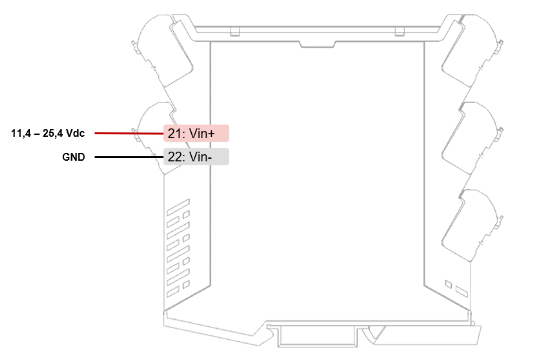
El siguiente esquema muestra las conexiones de alimentación: Vin+ en el borne 21 y Vin- en el borne 22.
Descripción del equipo y pinout#
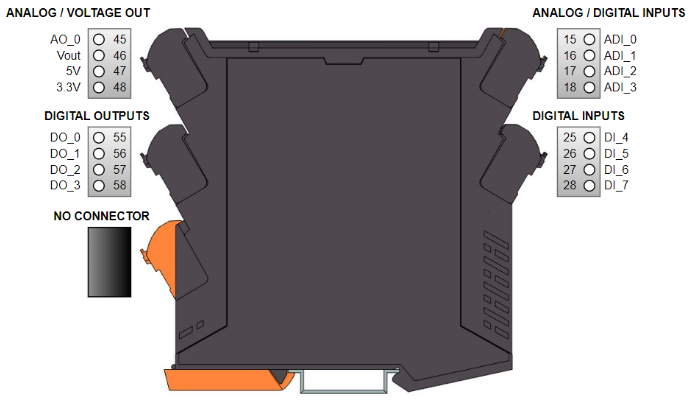
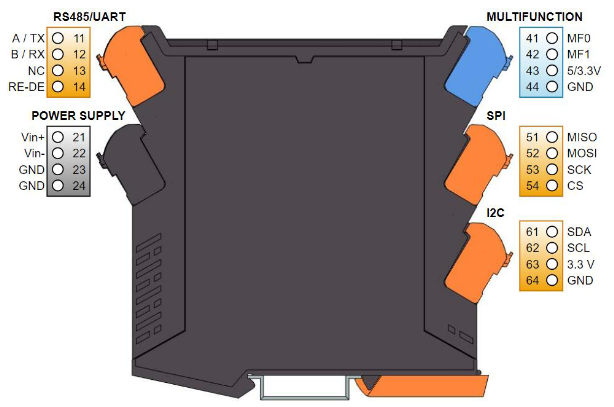
Resumen rápido del pinout del PLC:
Vista izquierda:
Vista derecha:
Interruptores DIP SW1 y SW2#
Los equipos Weidos tienen dos interruptores DIP (SW1 y SW2) en un lateral. Sirven para elegir el modo de funcionamiento del conector serie RS-485/UART y la tensión de los pines multifunción.
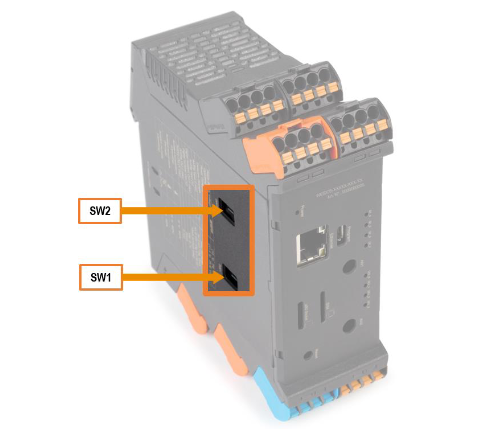
Para usar el puerto serie como RS-485 o como UART, configura los interruptores así:
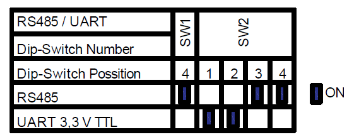
Para fijar la señal de los pines multifunción en 3,3 V o 5 V, configura los interruptores así:
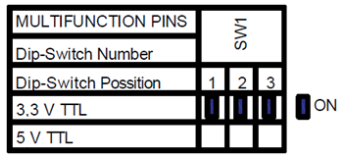
La posición de los pines que no aparecen en la tabla no es relevante.
Atención: desconecta el PLC de la alimentación antes de cambiar la configuración de los interruptores DIP.
Consumo#
Consumo medido del PLC en reposo y a plena carga.
| Corriente (mA) | Potencia (W) | |
|---|---|---|
| En reposo | 51,34 | 1,23 |
| A plena carga | 73,9 | 1,77 |
Entradas y salidas del WIS-PLC
Entradas digitales: 5 a 24 Vdc#
Las entradas digitales sirven para captar señales que solo tienen dos estados: alto o bajo, verdadero o falso, etc. Las entradas digitales del WIS-PLC interpretan como nivel alto los valores de 5 Vdc o más, hasta 24 Vdc, mientras que los valores inferiores a 3,3 V se interpretan como nivel bajo.
Los pines de entrada digital (DI_4 a DI_7) están en el siguiente conector:
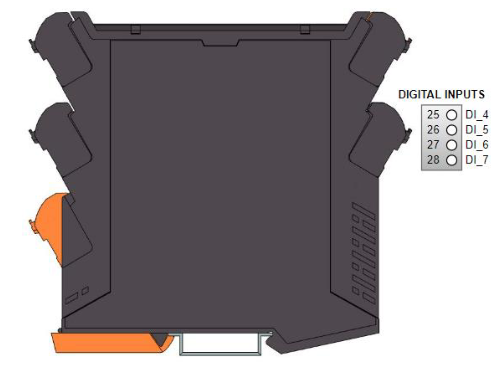
Cableado típico de una entrada digital con la tensión de la fuente de alimentación principal:
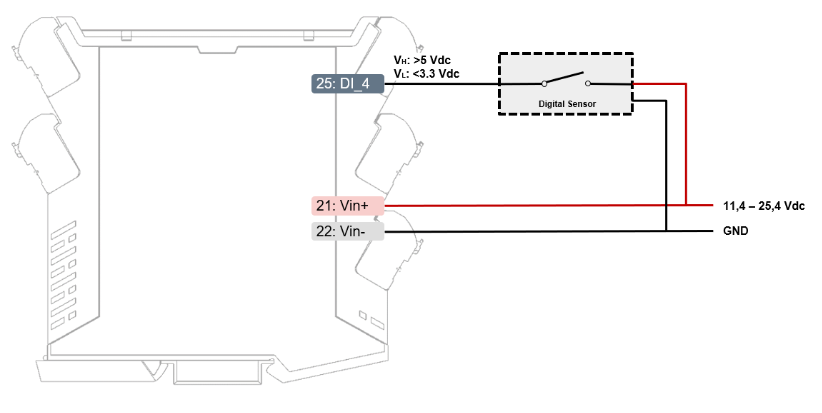
Las entradas digitales no se tienen que configurar en la parte de setup del código. Se pueden leer con la función "digitalRead()", con el nombre de la entrada como parámetro. Por ejemplo, DI_4:
void setup() {
  Serial.begin(9600);
}

void loop() {
  Serial.println(digitalRead(DI_4));
}
Relacionado: entradas digitales de un controlador industrial.
Entradas analógicas/digitales: 0 a 10 Vdc#
El uso de estas entradas como analógicas o digitales se elige por software, programando con las funciones integradas analogRead() o digitalRead(). No dependen de ningún interruptor externo ni de configuración de hardware adicional. Como entradas digitales, estos pines detectan el estado HIGH entre 5 y 24 Vdc, igual que las entradas digitales optoaisladas. Como entradas analógicas, detectan la señal analógica entre 0 y 10 Vdc con una resolución de 12 bits por defecto (se puede fijar una resolución menor por software).
Conexión de cableado típica:
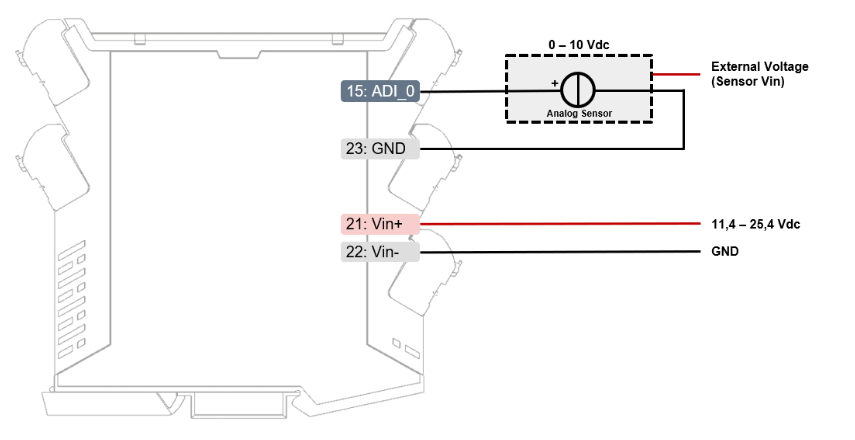
El valor máximo de analogRead() es 4095, que representa 10 V. Así se leen como digitales y como analógicas:
void setup() {
  Serial.begin(9600);
}

void loop() {
  Serial.print("Digital: ");
  Serial.println(digitalRead(ADI_0));
  Serial.print("Analog: ");
  Serial.println(analogRead(ADI_0));
  delay(1000);
}
Relacionado: entradas analógicas de un PLC industrial, calculadora 4-20 mA.
Salidas digitales: hasta Vin#
Las salidas digitales del PLC pueden proporcionar un valor bajo (0 Vdc) o alto (hasta Vin - 1). El valor alto procede de la tensión con la que se alimenta el PLC por Vin+, que puede ir de 11,4 V a 25,4 V. Estas salidas están etiquetadas como DO_X y se encuentran en el siguiente conector:
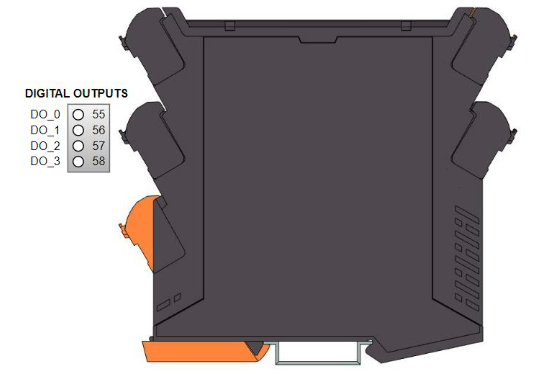
Conexión de cableado típica:
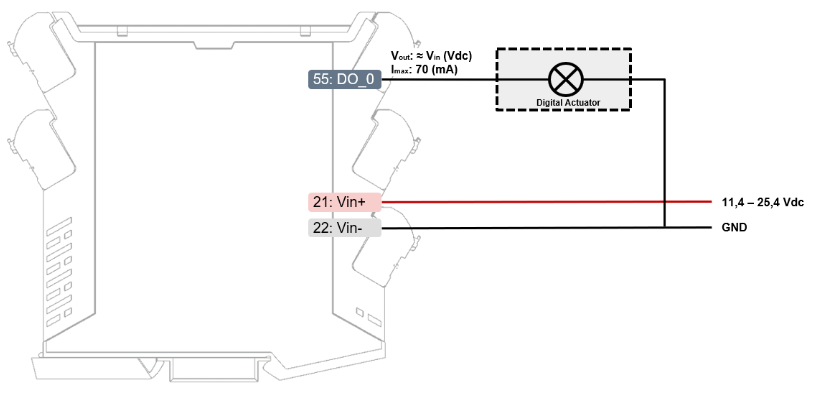
Código de ejemplo de parpadeo:
void setup() {
}

void loop() {
  digitalWrite(DO_0, HIGH);
  delay(500);
  digitalWrite(DO_0, LOW);
  delay(500);
}
Relacionado: salidas digitales de un PLC industrial.
Salida analógica: 0 a 10 V#
El PLC tiene una sola salida analógica, AO_0, que va de 0 V a 10 V. Esta es su ubicación:
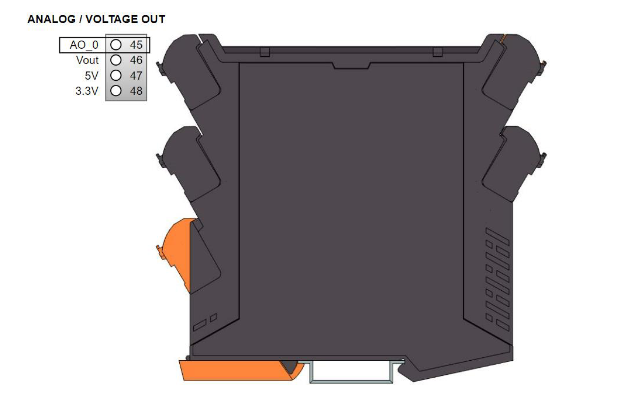
Conexión de cableado típica:
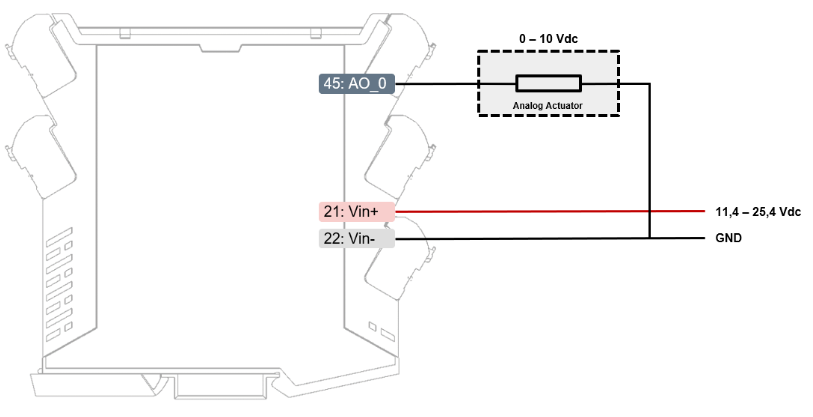
Al programar en Arduino IDE, los valores van de 0 a 1024. Este código de ejemplo saca una señal de 5 V:
void setup() {
}

void loop() {
  analogWrite(AO_0, 512);
}
Relacionado: salidas analógicas de un PLC industrial.
Comunicaciones: Ethernet, Wi-Fi, Bluetooth, RS-485
Ethernet (W5500)#
Ethernet es la tecnología más utilizada en las redes de área local cableadas (LAN).
Una LAN es una red de ordenadores y otros dispositivos electrónicos que cubre un área pequeña, como una sala, una oficina o un edificio. Se contrapone a la red de área amplia (WAN), que abarca zonas geográficas mucho mayores. Ethernet es un protocolo de red que controla cómo se transmiten los datos en una LAN. Técnicamente se denomina protocolo IEEE 802.3. El protocolo ha evolucionado y mejorado con el tiempo hasta transferir datos a una velocidad de un gigabit por segundo.
El WIS-PLC incorpora un puerto Ethernet con el controlador W5500, que se comunica con la CPU mediante SPI. El W5500 es un controlador Ethernet embebido con pila TCP/IP cableada en hardware que facilita la conexión a Internet de sistemas embebidos. Este chip único integra la pila TCP/IP, el MAC Ethernet 10/100 y el PHY, de modo que permite añadir conectividad a Internet y Ethernet a tus aplicaciones.
Configuración del hardware
Recuerda alimentar el PLC con una fuente de 12 a 24 Vdc.
Configuración del software
El paquete de placas de Industrial Shields incluye una biblioteca "Ethernet" que facilita el uso de este protocolo. La biblioteca incluye varios ejemplos, que puedes consultar en Archivo > Ejemplos > Examples for WIS -> ETHERNET dentro de Arduino IDE.
Llama primero a Ethernet.init(ETHERNET_CS); si no, la conexión no funcionará. Este es el ejemplo StaticIPconfig, que inicializa el shield Ethernet y se conecta a la red con una IP estática. También comprueba si está el controlador Ethernet y si el cable está conectado. Si está bien configurado, imprime periódicamente la dirección IP:
#include

byte mac[] = {0xDE, 0xAD, 0xBE, 0xEF, 0xFE, 0xED};
IPAddress ip(192, 168, 1, 110);       // user defined Static IP
IPAddress myDns(8, 8, 8, 8);
IPAddress gateway(192, 168, 1, 1);
IPAddress subnet(255, 255, 255, 0);

void setup() {
  Serial.begin(115200);   // begin Serial
  while(!Serial){}        // wait for the Serial to be opened.
  Serial.println("Example will run after 5 seconds.");
  delay(5000);
  Serial.println("Trying to connect. It can take a while!");

  Ethernet.init(ETHERNET_CS);   // initialize Ethernet with WIS Ethernet Chips Select.
  Ethernet.begin(mac, ip, myDns, gateway, subnet);

  // check if Ethernet hardware is present
  if (Ethernet.hardwareStatus() == EthernetNoHardware) {
    Serial.println("Ethernet shield was not found.  Sorry, can't run without hardware!");
    while (true){}; //do nothing
  }
  else delay(2000);

  if (Ethernet.linkStatus() == LinkOFF) Serial.println("Ethernet cable is not connected.");
}

void loop() {
  Serial.print("IP address: ");
  Serial.println(Ethernet.localIP());
  delay(3000);
}
Relacionado: peticiones HTTP a un servidor, cliente MQTT como módulo de E/S, biblioteca Modbus TCP esclavo, Modbus TCP maestro, prueba de Ethernet.
Wi-Fi#
Igual que otros tipos de conexión inalámbrica como Bluetooth, Wi-Fi es una tecnología de transmisión por radio basada en un conjunto de estándares que permite comunicaciones rápidas y seguras entre una gran variedad de dispositivos digitales, puntos de acceso y hardware. Permite que los dispositivos con Wi-Fi accedan a Internet sin cables y puede funcionar a distancias cortas y largas, de forma restringida y protegida o abierta y libre. Por eso Wi-Fi es versátil y fácil de usar.
Configuración del hardware
Si usas la CPU MKRESP32, conecta una antena al puerto AN1. Recuerda alimentar el PLC con una fuente de 12 a 24 Vdc.
Configuración del software
El paquete de placas de Industrial Shields incluye una biblioteca "WiFi" que facilita el uso de este protocolo. La biblioteca incluye varios ejemplos, que puedes consultar en Archivo > Ejemplos > Examples for WIS -> WiFi dentro de Arduino IDE.
Este es el ejemplo WiFiScan, que busca redes WiFi:
#include "WiFi.h"

void setup()
{
    Serial.begin(115200);

    // Set WiFi to station mode and disconnect from an AP if it was previously connected
    WiFi.mode(WIFI_STA);
    WiFi.disconnect();
    delay(100);

    Serial.println("Setup done");
}

void loop()
{
    Serial.println("scan start");

    // WiFi.scanNetworks will return the number of networks found
    int n = WiFi.scanNetworks();
    Serial.println("scan done");
    if (n == 0) {
        Serial.println("no networks found");
    } else {
        Serial.print(n);
        Serial.println(" networks found");
        for (int i = 0; i < n; ++i) {
            // Print SSID and RSSI for each network found
            Serial.print(i + 1);
            Serial.print(": ");
            Serial.print(WiFi.SSID(i));
            Serial.print(" (");
            Serial.print(WiFi.RSSI(i));
            Serial.print(")");
            Serial.println((WiFi.encryptionType(i) == WIFI_AUTH_OPEN)?" ":"*");
            delay(10);
        }
    }
    Serial.println("");

    // Wait a bit before scanning again
    delay(5000);
}
RS-485 (half-duplex)#
RS-485, también conocido como TIA-485(-A) o EIA-485, es un estándar que define las características eléctricas de los emisores y receptores para sistemas de comunicación serie. El PLC dispone de RS-485 half-duplex.
Si quieres saber más sobre RS-485, lee Conceptos básicos sobre RS-485 en un PLC industrial.
Configuración del hardware
Para usar RS-485 con el PLC, comprueba que los interruptores DIP están bien configurados: consulta Interruptores DIP SW1 y SW2.
Los pines RS485 del PLC son el 11 para A y el 12 para B, y se deben conectar correctamente al equipo con el que se comunica el PLC. ¡Atención! Recuerda alimentar el PLC con una fuente de 12 a 24 Vdc.
Configuración del software
El paquete de placas de Industrial Shields incluye una biblioteca "RS485" que facilita el uso de este protocolo. La biblioteca incluye varios ejemplos, que puedes consultar en Archivo > Ejemplos > Examples for WIS -> RS485 dentro de Arduino IDE.
Este es el ejemplo RS485_send:
#include

byte mac[] = {0xDE, 0xAD, 0xBE, 0xEF, 0xFE, 0xED};
IPAddress ip(192, 168, 1, 110);       // user defined Static IP
IPAddress myDns(8, 8, 8, 8);
IPAddress gateway(192, 168, 1, 1);
IPAddress subnet(255, 255, 255, 0);

void setup() {
  Serial.begin(115200);   // begin Serial
  while(!Serial){}        // wait for the Serial to be opened.
  Serial.println("Example will run after 5 seconds.");
  delay(5000);
  Serial.println("Trying to connect. It can take a while!");

  Ethernet.init(ETHERNET_CS);   // initialize Ethernet with WIS Ethernet Chips Select.
  Ethernet.begin(mac, ip, myDns, gateway, subnet);

  // check if Ethernet hardware is present
  if (Ethernet.hardwareStatus() == EthernetNoHardware) {
    Serial.println("Ethernet shield was not found.  Sorry, can't run without hardware!");
    while (true){}; //do nothing
  }
  else delay(2000);

  if (Ethernet.linkStatus() == LinkOFF) Serial.println("Ethernet cable is not connected.");
}

void loop() {
  Serial.print("IP address: ");
  Serial.println(Ethernet.localIP());
  delay(3000);
}
Este es el ejemplo R485_recieve:
#include

#define BAUDRATE 115200

void setup() {
  Serial.begin(115200);                           //Begin Serial Monitor
  while (!Serial);                                //Wait for the Serial Monitor

  RS485.begin(BAUDRATE);                          //Begin RS485 with baudrate = BAUDRATE (115200)
  RS485.setPins(RS485_TX, RS485_DE, RS485_RE);    //Set WIS RS485 pins.

  RS485.receive();    // enable reception, can be disabled with: RS485.noReceive();
}

void loop() {
  if (RS485.available()) {          //If there is data in the RS485 interface:
    Serial.write(RS485.read());     //Read from the RS485 and print it to the Serial Monitor.
  }
}
Relacionado: RS-485 con PLC basados en Arduino y ESP32, guía de resolución de problemas de RS-485.
UART#
UART (Universal Asynchronous Receiver/Transmitter) es un protocolo muy usado en sistemas de comunicación serie. Se emplea habitualmente para transmitir datos entre microcontroladores, sensores y otros dispositivos electrónicos a distancias cortas, normalmente dentro de una misma placa o entre componentes cercanos. A diferencia de los protocolos síncronos, UART envía los datos de forma asíncrona, es decir, sin una señal de reloj compartida. Los datos se transmiten bit a bit a una velocidad en baudios fija, con bits de inicio y de parada que garantizan su correcta alineación.
Configuración del hardware
Para usar UART con el PLC, comprueba que los interruptores DIP están bien configurados: consulta Interruptores DIP SW1 y SW2.
Los pines UART del PLC son el 11 para Tx y el 12 para Rx. ¡Atención! Recuerda alimentar el PLC con una fuente de 12 a 24 Vdc.
Configuración del software
El paquete de placas de Industrial Shields incluye una biblioteca "UART" que facilita el uso de este protocolo. La biblioteca incluye varios ejemplos, que puedes consultar en Archivo > Ejemplos > Examples for WIS -> UART dentro de Arduino IDE.
Este es el ejemplo UART_send:
void setup() {
  UART.begin(115200);
}

uint8_t data[10] = {0,1,2,3,4,5,6,7,8,9};

void loop() {
  for(int i = 0; i<10; i++){
    UART.write(data[i]);
  }
  delay(5000);
}
Este es el ejemplo UART_recieve:
void setup() {
  Serial.begin(115200);
  UART.begin(115200);
}

void loop() {
  if(UART.available())
    {
      Serial.println(UART.read());
    }
}
Bluetooth#
Bluetooth es un estándar de tecnología inalámbrica. Se desarrolló para intercambiar datos a corta distancia y funciona en el rango de 2400-2483,5 MHz, dentro de la banda ISM de 2,4 GHz. Los datos se dividen en paquetes y se intercambian por uno de los 79 canales Bluetooth definidos (cada uno con un ancho de banda de 1 MHz).
En el PLC, la señal se conmuta entre Wi-Fi y Bluetooth, así que no se pueden usar los dos a la vez.
Configuración del hardware
Si usas la CPU MKRESP32, conecta una antena al puerto AN1. Recuerda alimentar el PLC con una fuente de 12 a 24 Vdc.
Configuración del software
El paquete de placas de Industrial Shields incluye una biblioteca "Bluetooth" que facilita el uso de este protocolo, aunque todavía está en desarrollo. Los ejemplos se incluirán con la biblioteca en Archivo > Ejemplos > Examples for WIS -> Bluetooth dentro de Arduino IDE.
Este ejemplo muestra cómo leer y enviar bytes por Bluetooth con BluetoothSerial. El puerto Serial se usa para enviar y recibir datos desde el PC. Para comunicarte con el PLC por Bluetooth puedes usar una app móvil como "Serial Bluetooth Terminal". Para ello, establece la conexión Bluetooth con el PLC y selecciona el dispositivo en la app.
void setup() {
  UART.begin(115200);
}

uint8_t data[10] = {0,1,2,3,4,5,6,7,8,9};

void loop() {
  for(int i = 0; i<10; i++){
    UART.write(data[i]);
  }
  delay(5000);
}
Relacionado: interactuar con un PLC WiFi/BLE por Bluetooth.
SPI#
La Serial Peripheral Interface (SPI) es una especificación de interfaz de comunicación serie síncrona que se usa para comunicación a corta distancia, sobre todo en sistemas embebidos. Los dispositivos SPI se comunican en modo full-duplex con una arquitectura maestro-esclavo, normalmente con un solo maestro. La comunicación SPI usa tres pines: SCLK, MOSI y MISO. Además, se usa un pin extra por cada esclavo, llamado chip select (CS) o slave select (SS), para seleccionar el esclavo con el que se comunica el bus.
El PLC tiene un puerto SPI. Sus pines son 51:MISO, 52:MOSI, 53:SCK, 54:CS.
Configuración del hardware
Recuerda alimentar el PLC con una fuente de 12 a 24 Vdc.
Configuración del software
El paquete de placas de Industrial Shields incluye una biblioteca SPI basada en la biblioteca SPI de Arduino. Esta biblioteca permite programar el PLC como maestro SPI.
Este programa muestra cómo configurar el PLC como maestro en una comunicación SPI y enviar y recibir datos. En este caso se envía el carácter "0" y el dato recibido se guarda en la variable correspondiente (la transferencia SPI se basa en un envío y una recepción simultáneos) y se imprime por el puerto serie.
#include
// Set pin as the slave select:
const int slaveSelectPin = CS;
volatile byte receivedData;

void setup() {
  Serial.begin(9600);
  // Set the slaveSelectPin as an output:
  pinMode(slaveSelectPin, OUTPUT);
  // Initialize SPI:
  SPI.begin();
}

void loop() {

  SPI.beginTransaction(SPISettings(100000, MSBFIRST, SPI_MODE0));
  digitalWrite(slaveSelectPin, LOW); // Start of transmission: set chip select LOW
  receivedData = SPI.transfer('0');
  digitalWrite(slaveSelectPin, HIGH); // End of transmission: set chip select HIGH
  SPI.endTransaction();
  Serial.println("rev");
  Serial.println((char)receivedData);

  delay(100);

}
Relacionado: bus SPI en los PLC de Industrial Shields.
I2C: 3,3 V#
I2C es un protocolo de comunicación serie. Es un protocolo síncrono maestro-esclavo que usa 2 cables, uno para el reloj (SCL) y otro para los datos (SDA). El maestro controla el bus, genera la señal de reloj y usa direcciones para comunicarse con los esclavos. Se usa mucho en la industria, sobre todo para comunicar microcontroladores con sus periféricos en sistemas integrados, normalmente en la misma PCB. La velocidad es de 100 kbit/s en modo estándar.
Configuración del hardware
El PLC tiene un puerto I2C con pines SCL y SDA. Se pueden conectar otros dispositivos a este bus como esclavos. Al conectarlos, ten en cuenta estas especificaciones:
- El puerto I2C trabaja a 3,3 V. Una tensión mayor puede dañar el PLC.
- Los pines I2C, SCL y SDA, tienen resistencias pull-up a 3,3 V.
Los pines I2C son 61:SDA y 62:SCL. Recuerda también alimentar correctamente el PLC con una fuente adecuada de 12 a 24 Vdc.
Configuración del software
El I2C se puede usar con la biblioteca "Wire". Mira el siguiente ejemplo, que implementa un escáner I2C que busca en el bus cualquier dispositivo conectado. Cuando detecta uno, lo indica en el monitor serie. Si conectas los pines I2C (SDA y SCL) a otro dispositivo, debería aparecer en el escaneo.
#include "Wire.h"

void setup() {
  Serial.begin(115200);
  Wire.begin();
}

void loop() {
  byte error, address;
  int nDevices = 0;

  delay(5000);

  Serial.println("Scanning for I2C devices ...");
  for(address = 0x01; address < 0x7f; address++){
    Wire.beginTransmission(address);
    error = Wire.endTransmission();
    if (error == 0){
      Serial.printf("I2C device found at address 0x%02X\n", address);
      nDevices++;
    } else if(error != 2){
      Serial.printf("Error %d at address 0x%02X\n", error, address);
    }
  }
  if (nDevices == 0){
    Serial.println("No I2C devices found");
  }
}
Relacionado: bus I2C para automatización industrial, configurar un I2C externo.
Funciones adicionales: RTC, microSD, FreeRTOS
Reloj de tiempo real (DS3231)#
RTC significa real-time clock (reloj de tiempo real), un dispositivo electrónico que mide el paso del tiempo. Aunque se puede llevar la hora sin un RTC, usarlo tiene ventajas como:
- Mantener la hora sin tener que volver a ajustarla tras un reinicio, un apagado, etc.
- Bajo consumo (importante cuando funciona con una alimentación alternativa).
- Libera al sistema de control principal para las tareas críticas en tiempo.
- A veces es más preciso que otros métodos.
El WIS-PLC incluye un módulo RTC DS3231, que se comunica con el microcontrolador mediante I2C. El DS3231 es un reloj de tiempo real (RTC) I2C de bajo coste y muy preciso, con oscilador de cristal compensado en temperatura (TCXO) y cristal integrados. Incorpora una entrada de batería y mantiene la hora con precisión cuando se interrumpe la alimentación principal.
Para alimentar el RTC cuando el PLC no está conectado, el PLC incluye una pila de botón de litio CR1220 de 3,3 V que puede alimentar el RTC.
No hace falta ninguna configuración de hardware para usar el RTC; solo es necesario que el PLC esté bien alimentado con una fuente de 12 a 24 Vdc y que tenga una pila de botón de litio para mantener la hora cuando el PLC no tiene alimentación.
Configuración del software
Para trabajar con el RTC puedes usar la biblioteca RTClib, incluida en nuestro paquete de placas. Mira el siguiente ejemplo de código, que lee la hora del RTC y la muestra en el monitor serie.
Recuerda comprobar que tienes el paquete de placas industrialshields-wis-esp32/samd correctamente instalado en Arduino IDE.
#include
#include

RTC_DS3231 rtc;   // Declare RTC DS3231
void printErrorNoRTC();

void setup () {
 Serial.begin(115200);
 while(!Serial){}
 Serial.println("Example will run after 5 seconds.");
 delay(5000);

 // Check RTC is connected
 if (! rtc.begin()) {
  while (1) printErrorNoRTC();
 }
}

void loop () {
 DateTime now = rtc.now();

 Serial.print(now.day());
 Serial.print('/');
 Serial.print(now.month());
 Serial.print('/');
 Serial.print(now.year());
 Serial.print(" ");
 Serial.print(now.hour());
 Serial.print(':');
 Serial.print(now.minute());
 Serial.print(':');
 Serial.print(now.second());
 Serial.println();
 delay(1000);
}

unsigned long prevTime = 0;
void printErrorNoRTC(){
  if(millis()-prevTime>3000){
    Serial.println("No RTC Module");
    prevTime = millis();
  }
}
ESP32 de doble núcleo#
El controlador lógico programable WIS puede llevar una CPU ESP32-WROOM-32UE, que permite cargas de trabajo en doble núcleo. Cuando ejecutamos código desde Arduino IDE, por defecto se ejecuta en el núcleo 1, como se puede comprobar con este sencillo programa:
void setup() {
  Serial.begin(115200);
  Serial.print("setup() running on core ");
  Serial.println(xPortGetCoreID());
}

void loop() {
  Serial.print("loop() running on core ");
  Serial.println(xPortGetCoreID());
}
Sin embargo, también podemos usar el segundo núcleo para mejorar el rendimiento y la eficiencia. Para trabajar con el segundo núcleo, solo hay que definir una segunda función de bucle, llamada "loop1()". El código de esta función lo ejecuta el núcleo 0, mientras que el código de la función "loop()" habitual lo ejecuta el núcleo 1. Así podemos definir tareas distintas para cada núcleo:
#include

// Task handles
TaskHandle_t Task1;
TaskHandle_t Task2;

// Function that runs on Core 0
void Task1code(void * parameter) {
  Serial.print("Task1 running on core ");
  Serial.println(xPortGetCoreID());

  for(;;) {
    Serial.println("Hello from Task1");
    delay(1000); // Simulate some work
  }
}

// Function that runs on Core 1
void Task2code(void * parameter) {
  Serial.print("Task2 running on core ");
  Serial.println(xPortGetCoreID());

  for(;;) {
    Serial.println("Hello from Task2");
    delay(1000); // Simulate some work
  }
}

void setup() {
  // Start serial communication
  Serial.begin(115200);
  delay(1000);

  // Create Task1 on Core 0
  xTaskCreatePinnedToCore(
    Task1code,   // Function to be called
    "Task1",     // Name of the task
    10000,       // Stack size (bytes)
    NULL,        // Parameter to pass
    1,           // Task priority
    &Task1,      // Task handle
    0);          // Core 0

  // Create Task2 on Core 1
  xTaskCreatePinnedToCore(
    Task2code,   // Function to be called
    "Task2",     // Name of the task
    10000,       // Stack size (bytes)
    NULL,        // Parameter to pass
    1,           // Task priority
    &Task2,      // Task handle
    1);          // Core 1
}

void loop() {
  // Do nothing here
}
Organizando el programa así podemos aprovechar los 2 núcleos. Aun así, al usar el doble núcleo hay que tener en cuenta que pueden aparecer problemas de concurrencia, por ejemplo si los dos intentan usar el Serial a la vez. Para evitarlos se pueden usar mecanismos como los semáforos.
Relacionado: cómo usar el doble núcleo del PLC ESP32.
FreeRTOS#
FreeRTOS es un sistema operativo en tiempo real (RTOS) de código abierto muy popular, diseñado para microcontroladores y pequeños sistemas embebidos. Ofrece un núcleo de sistema operativo ligero, escalable y portable, junto con una serie de componentes de software y herramientas para desarrollar aplicaciones embebidas.
Con FreeRTOS puedes crear varias tareas en tu sketch, cada una con su propia prioridad, y usar mecanismos de sincronización como semáforos y exclusión mutua para coordinarlas. Esto resulta útil en aplicaciones en tiempo real que requieren una temporización y una coordinación precisas de las tareas.
No hace falta incluir ninguna biblioteca para usar FreeRTOS con el WIS-PLC MKRESP32, ya que está integrado en ESP-IDF como componente (Arduino se apoya en ESP-IDF).
Una de las funciones más útiles de FreeRTOS son las tareas, fragmentos de código planificables. Para crear una tarea se usa la función xTaskCreate() .
Configuración del software
Este programa crea 2 tareas que ponen periódicamente en HIGH y LOW dos salidas digitales:
TaskHandle_t Task1;
TaskHandle_t Task2;

void setup() {
  Serial.begin(115200);
  pinMode(DO_0,OUTPUT);
  pinMode(DO_1,OUTPUT);

  xTaskCreate(Task1code,"Task1",10000,NULL,1,&Task1);
  delay(500);

  xTaskCreate(Task2code,"Task2",10000,NULL,1,&Task2);
  delay(500);
}

void Task1code( void * parameter ){
  Serial.print("Task1 is running on core ");
  Serial.println(xPortGetCoreID());

  for(;;){
    digitalWrite(DO_0, HIGH);
    delay(500);
    digitalWrite(DO_0, LOW);
    delay(500);
  }
}

void Task2code( void * parameter ){
  Serial.print("Task2 is running on core ");
  Serial.println(xPortGetCoreID());

  for(;;){
    digitalWrite(DO_1, HIGH);
    delay(1000);
    digitalWrite(DO_1, LOW);
    delay(1000);
  }
}

void loop() {}
Relacionado: FreeRTOS para multitarea con un PLC basado en Arduino.
Tarjeta microSD#
Las tarjetas Secure Digital (SD) son dispositivos de almacenamiento de memoria no volátil basados en tecnología flash. Diseñadas para dispositivos electrónicos portátiles, ofrecen una solución fiable y compacta para guardar datos.
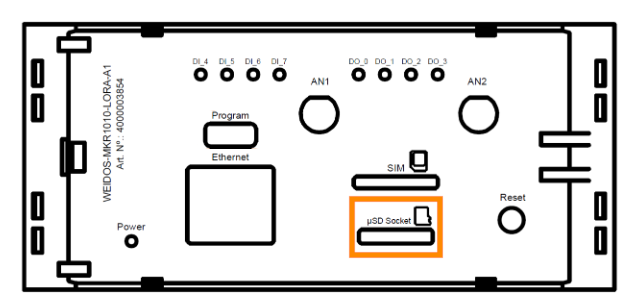
El PLC incorpora una ranura para tarjeta SD con las siguientes especificaciones:
- Ranura microSD.
- Hasta 32 GB de almacenamiento (se pueden usar tarjetas de más capacidad, pero solo son accesibles los primeros 32 GB).
- Sistemas de archivos admitidos: FAT32 y FAT16.
La ranura SD se comunica con el PLC mediante SPI y no necesita configuración de hardware. Recuerda alimentar el PLC con una fuente de 12 a 24 Vdc.
La ranura SD está en la placa superior del PLC:
Configuración del software
El paquete de placas industrialshields-wis-esp32/samd incluye una biblioteca SD que facilita su uso. Mira el siguiente ejemplo, que inicializa la tarjeta SD y muestra el contenido de su directorio raíz por el puerto serie.
#include

Sd2Card card;
SdVolume volume;
SdFile root;

void setup() {
  Serial.begin(115200);
  while (!Serial){}
  delay(5000);

  Serial.print("\nInitializing SD card...");

  if (!card.init(SPI_QUARTER_SPEED)) {
    Serial.println("initialization failed. Things to check:");
    Serial.println("* is a card inserted?");
    Serial.println("* is your wiring correct?");
    Serial.println("* did you change the chipSelect pin to match your shield or module?");
    while (1);
  } else {
    Serial.println("Wiring is correct and a card is present.");
  }

  Serial.println();
  Serial.print("Card type:         ");
  switch (card.type()) {
    case SD_CARD_TYPE_SD1:
      Serial.println("SD1");
      break;
    case SD_CARD_TYPE_SD2:
      Serial.println("SD2");
      break;
    case SD_CARD_TYPE_SDHC:
      Serial.println("SDHC");
      break;
    default:
      Serial.println("Unknown");
  }

  if (!volume.init(card)) {
    Serial.println("Could not find FAT16/FAT32 partition.\nMake sure you've formatted the card");
    while (1);
  }

  Serial.print("Clusters:          ");
  Serial.println(volume.clusterCount());
  Serial.print("Blocks x Cluster:  ");
  Serial.println(volume.blocksPerCluster());

  Serial.print("Total Blocks:      ");
  Serial.println(volume.blocksPerCluster() * volume.clusterCount());
  Serial.println();

  uint32_t volumesize;
  Serial.print("Volume type is:    FAT");
  Serial.println(volume.fatType(), DEC);

  volumesize = volume.blocksPerCluster();
  volumesize *= volume.clusterCount();
  volumesize /= 2;
  Serial.print("Volume size (Kb):  ");
  Serial.println(volumesize);
  Serial.print("Volume size (Mb):  ");
  volumesize /= 1024;
  Serial.println(volumesize);
  Serial.print("Volume size (Gb):  ");
  Serial.println((float)volumesize / 1024.0);

  Serial.println("\nFiles found on the card (name, date and size in bytes): ");
  root.openRoot(volume);

  root.ls(LS_R | LS_DATE | LS_SIZE);
}

void loop() {
  Serial.println("SD Info example has ended!");
  Serial.print("If you have not seen the result printed in the Serial Monitor ");
  Serial.println("run again the example and open the Serial Monitor within 5 seconds after the reset.");
  delay(3000);
}
Pines multifunción: 3,3 o 5 V#
Los pines multifunción admiten distintos modos de funcionamiento. Se pueden usar como entradas digitales, salidas digitales, interrupciones o señales PWM (se define por software con pinMode()).
Los pines MF trabajan a 3,3 Vdc o 5 Vdc (a elegir con interruptor). Es muy importante revisar la configuración de los interruptores de los pines multifunción antes de hacer la conexión, para verificar a qué tensión están configurados.
Consulta la siguiente tabla para elegir el nivel de tensión de señal deseado:
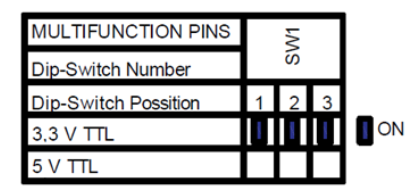
Como indica la tabla anterior, solo los interruptores DIP 1, 2 y 3 de SW1 fijan la tensión de los pines multifunción. Si están todos en ON, los pines trabajan a 3,3 Vdc; si están todos en OFF, trabajan a 5 Vdc.
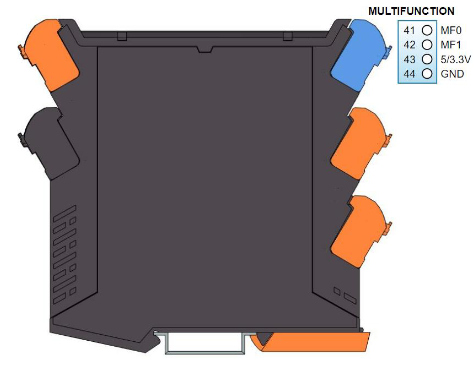
Los pines multifunción están en el siguiente conector del Weidos:
Configuración del software
El paquete de placas industrialshields-wis-esp32/samd incluye ejemplos que facilitan su uso. Mira el siguiente ejemplo, que inicializa los dos pines multifunción como salidas digitales:
void setup(){
  Serial.begin(115200);
  pinMode(pin41, OUTPUT);
  pinMode(pin42, OUTPUT);
}

void loop() {

  //Turn on LED's using connector pin number (pinXX)
  digitalWrite((pin41), HIGH);
  delay(2000);
  digitalWrite((pin42), HIGH);
  delay(2000);

  //Turn off LED's using WIS pin names (MF_X)
  digitalWrite((MF_0), LOW);
  delay(2000);
  digitalWrite((MF_1), LOW);
  delay(2000);
}
Proyectos y recursos
Cursos, ejemplos y documentos#
- Cursos gratuitos: Primeros pasos con MQTT, Primeros pasos con LoRa
- Simuladores interactivos: red de sensores inalámbrica, telemetría de emplazamientos remotos, todos los simuladores
- Biblioteca de soluciones PLC: cómo elegir un controlador industrial, calculadora 4-20 mA
- Tutoriales: tiempo de respuesta del pinout del WIS-ESP32, rendimiento y tiempo de respuesta del WIS-MKR1010
- Documentos: Fichas técnicas, guías de usuario y certificados del WIS
Preguntas frecuentes sobre el controlador IoT industrial#
¿Qué es el WIS-PLC?
El WIS-PLC (Weidos) es un controlador IoT industrial compacto de Industrial Shields, basado en un ESP32 o un Arduino MKR WiFi 1010. Tiene 13 puntos de E/S y Wi-Fi y Bluetooth nativos, para nodos de sensores IoT, monitorización remota y dispositivos de campo distribuidos.
¿Cómo se programa el WIS-PLC?
Con Arduino IDE, en C y C++, después de instalar el paquete de placas industrialshields-wis-esp32 o industrialshields-wis-samd, según su CPU.
¿Qué fuente de alimentación necesita el WIS-PLC?
Una fuente externa de 12 a 24 Vdc de al menos 0,8 A. El consumo medido está entre 40 y 74 mA. La alimentación por USB no basta para que el PLC funcione correctamente.
¿Qué E/S tiene el controlador IoT industrial WIS-PLC?
13 puntos de E/S: 4 entradas analógicas o convertibles, 4 entradas digitales, 4 salidas digitales y 1 salida analógica, además de 2 pines multifunción que trabajan a 3,3 o 5 V.
¿Qué comunicaciones admite el WIS-PLC?
Ethernet, Wi-Fi, Bluetooth, RS-485 o UART (a elegir con interruptores DIP), I2C y SPI. LoRa y NB-IoT están disponibles como variantes.
¿Cuándo conviene usar un PLC ESP32 en lugar de un WIS-PLC?
Cuando se necesitan más de 13 puntos de E/S o la aplicación es un sistema completo de control de máquina. La gama de PLC ESP32 ofrece de 14 a 61 puntos de E/S en carril DIN.
Ninguna sección coincide con tu búsqueda. Prueba con el nombre de un pin, un protocolo o un componente.