WiFi y BLE
Los PLC basados en Arduino con WiFi y BLE incorporan un ESP32 como placa secundaria, que aporta al PLC las opciones de comunicación WiFi y BLE.
WiFi y BLE es una comunicación opcional. Solo pueden usarla los PLC M-Duino y Ardbox con la placa de comunicación adicional.
Hardware
Las funciones WiFi y BLE las aporta al PLC un módulo ESP32 adicional, que se comunica con la placa Arduino principal del PLC mediante Serial TTL. Para usar WiFi y BLE, hay que programar por separado la placa Arduino y el ESP32.
Cada placa tiene su propio puerto y conector, así que necesitarás:
- Un cable USB tipo B a USB, para programar el PLC. El puerto USB tipo B está en la zona superior del PLC.
- Un cable micro USB tipo B a USB, para programar la placa WiFi y BLE. El puerto micro USB está en el lado izquierdo del PLC.
Recuerda alimentar correctamente el PLC con una fuente de alimentación de 12-24V.
Software
Como hay que cargar un programa en el Arduino y otro en el ESP32, asegúrate de tener instalada la última versión de los paquetes de placas correspondientes. Para ello, ve a Tools > Board > Boards Manager y busca industrialshields-avr e industrialshields-esp32. También necesitarás nuestra librería arduino-SimpleComm , que se usa en los ejemplos.
Para la parte de software se necesitan dos programas distintos, uno para el Arduino y otro para el ESP32. Sigue estos pasos para programar ambos, tanto para WiFi como para BLE.
WiFi
BLE
App Serial Bluetooth
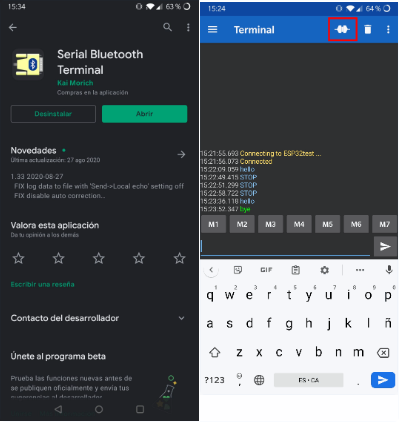
Para enviar mensajes por Bluetooth desde el móvil al PLC puedes usar la app Serial Bluetooth Terminal, disponible en la tienda de aplicaciones. Una vez instalada la aplicación Bluetooth Terminal en el móvil, establece una conexión con el dispositivo Bluetooth llamado ESP32test, que es el nombre que toma el PLC con los programas de ejemplo. Para conectarte, ve a Menu (three horizontal lines) > Devices > ESP32test y pulsa el botón Connect en la parte superior de la pantalla.
Una vez establecida la conexión con el PLC, ya puedes empezar a enviar mensajes desde el terminal de la aplicación. Los mensajes azules son los enviados y los verdes, los recibidos.
No hay comentarios por ahora.
para ser el primero en comentar.