Arduino IDE
Instalación
Primero, tienes que instalar Arduino IDE en tu PC. Hay 2 versiones diferentes:
- Arduino IDE 2.X.X.
- IDE heredado (1.8.X).
Ambas ofrecen la misma funcionalidad, pero recomendamos la última versión de Arduino IDE 2. Se puede descargar en https://www.arduino.cc/en/software. Descarga la versión correspondiente a tu sistema operativo y sigue los pasos para completar la instalación.
Asegúrate de que la versión del IDE instalada sea la 1.8.13 o superior.
Paquete de placas
Una vez instalado correctamente el IDE en el sistema operativo, instala el paquete de placas de Industrial Shields, que proporciona el soporte para nuestros PLC.
Para ello, sigue estos pasos:
- Abre el IDE y, en la esquina superior izquierda, selecciona: Files > Preferences.
- Desplázate hacia abajo hasta ver el campo Additional boards manager URLs . Introduce en él el siguiente enlace:
http://apps.industrialshields.com/main/arduino/boards/package_industrialshields_index.json
- Cierra el menú pulsando el botón Ok.
- En la esquina superior izquierda, selecciona: Tools > Board > Boards manager.
- Usa la barra de búsqueda para buscar el paquete "industrialshields-avr" e instala la última versión disponible.
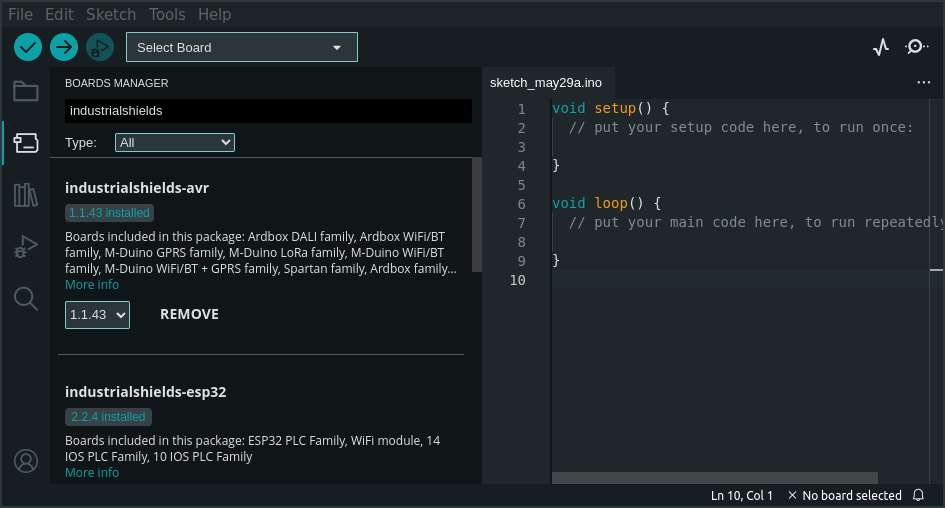
- Cierra el gestor de placas haciendo clic en el icono de la barra izquierda.
Con estos sencillos pasos, el paquete de placas ya está instalado y el entorno, listo para programar el PLC.
Programación del PLC
Veamos cómo programar el PLC por primera vez. Antes, hay que configurar el IDE con el modelo de placa que se va a usar. En este ejemplo, usaremos un M-Duino 21+. Para ello, sigue estos pasos:
- Alimenta el PLC con una fuente de alimentación de 12-24Vdc.
- Conecta el PLC al PC con un cable USB.
- Selecciona la familia: en la esquina superior izquierda, selecciona Tools > Board > Industrial Shields AVR Boards > M-Duino Family.
- Elige la variante del PLC: selecciona Tools > Board > Model > M-Duino 21+
- En Tools > Port, selecciona el puerto USB correspondiente al PLC, por ejemplo /dev/ttyACM0 o COM3 (la nomenclatura cambia según el sistema operativo).
En este punto ya se puede cargar el programa en el PLC. Usemos un ejemplo para ver cómo se hace: ve a Files > Examples > RTC > RTC. Este ejemplo, incluido con las librerías, obtiene la hora del chip RTC y la envía por el puerto serie.
En la esquina superior izquierda del IDE hay 2 botones, un tick y una flecha, que sirven para compilar y cargar el programa, respectivamente. Pulsa el botón de carga, que compilará automáticamente el programa y lo cargará en el PLC. Cuando termine la carga, aparecerá un mensaje en la esquina inferior derecha.

Por último, puedes usar el monitor serie para ver lo que el PLC envía por el puerto serie. Para abrirlo, pulsa el botón "Serial Monitor" situado en la esquina superior derecha del IDE. Se abrirá una nueva pestaña con el monitor en lugar de la consola, con algunas opciones configurables. En este caso, ajusta la velocidad en baudios a la que usa el PLC, 9600 (la velocidad en baudios se define en el programa del PLC).
La salida de este programa de ejemplo es la hora medida por el RTC:

No hay comentarios por ahora.
para ser el primero en comentar.