Primeros pasos: acceso, red, Wi-Fi, imagen del sistema operativo y UPS
Lección 0: Primeros pasos con un Raspberry PLC
Antes de conectar sensores o escribir programas, necesitas acceder al controlador, darle una configuración de red segura y saber cómo restaurarlo. Esta lección te lleva desde un PLC recién sacado de la caja hasta una sesión por SSH, una red operativa, una imagen limpia del sistema operativo y un apagado configurado ante la pérdida de alimentación.
Al final de esta lección sabrás:
- Acceder al Raspberry PLC con un monitor o por SSH, desde Linux y Windows.
- Usar sus direcciones IP por defecto y proteger el primer inicio de sesión.
- Moverte por la línea de comandos con los comandos esenciales de bash.
- Conectar el PLC a la Wi-Fi con
raspi-configonmcli. - Grabar una imagen nueva de Industrial Shields en la tarjeta SD.
- Ejecutar tus propios comandos cuando falla la alimentación, usando el shield UPS.
1. Acceso al Raspberry PLC
Hay dos formas de acceder al PLC:
- Micro HDMI: conecta un monitor o un televisor para obtener imagen y audio, y usa un teclado y un ratón en los puertos USB.
- SSH: Secure Shell es un protocolo cifrado que te da la línea de comandos del PLC desde otro ordenador. Es la forma habitual de trabajar con un PLC instalado en un armario.
1.1 Micro HDMI
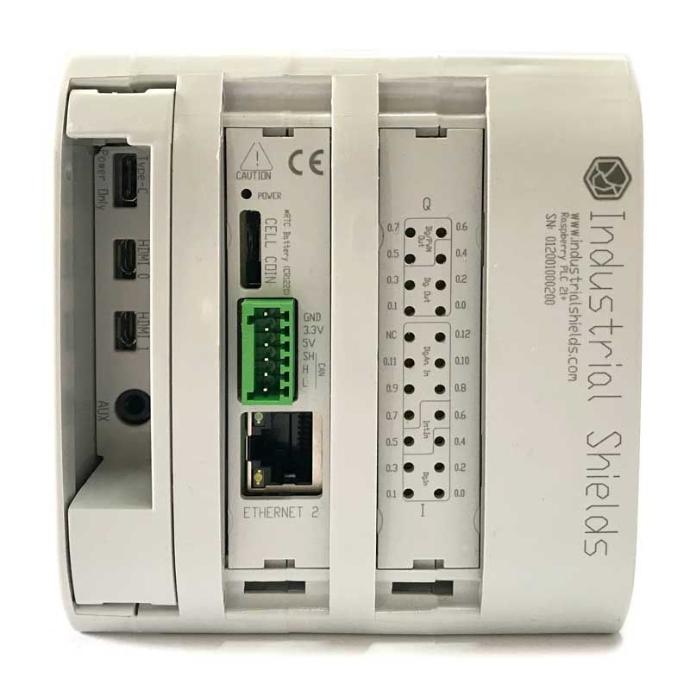
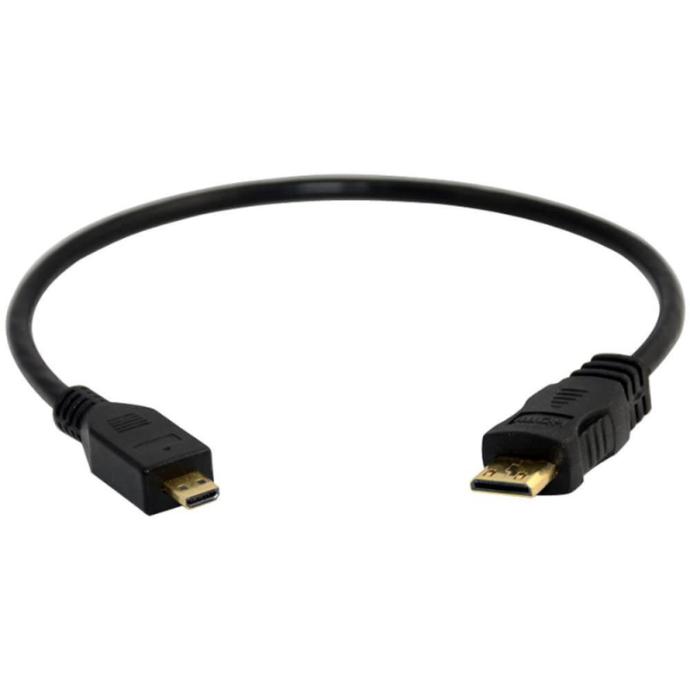
La Raspberry Pi 4 tiene dos puertos micro HDMI en la parte superior del Raspberry PLC. Necesitas un cable micro HDMI a HDMI. Cuando el PLC se enciende con el cable conectado, la imagen aparece automáticamente en el monitor. Usa los puertos USB del lateral para un teclado, un ratón y otros periféricos.
1.2 SSH
SSH necesita una conexión de red entre tu ordenador y el PLC. Las formas más sencillas son conectar ambos a la misma LAN (por Wi-Fi o por Ethernet al router) o conectar el PLC directamente al PC con un cable Ethernet. El PLC viene con una dirección IP estática por defecto en cada puerto Ethernet:
- Puerto Ethernet lateral (Ethernet 0):
10.10.10.20/24 - Puerto Ethernet superior (Ethernet 1):
10.10.11.20/24
Si has grabado una imagen nueva o no conoces la dirección, puedes encontrarla de dos formas:
- Con un monitor conectado, ejecuta
hostname -I. El PLC puede mostrar varias direcciones, una por interfaz. - Desde un PC, escanea la red con
nmap(disponible para Linux y también para Windows, descarga):nmap -sn 192.168.1.0/24, ajustando la subred a tu red.
SSH está activado por defecto en nuestras imágenes. Si no lo está, actívalo con sudo raspi-config → Interface Options → SSH → Yes.
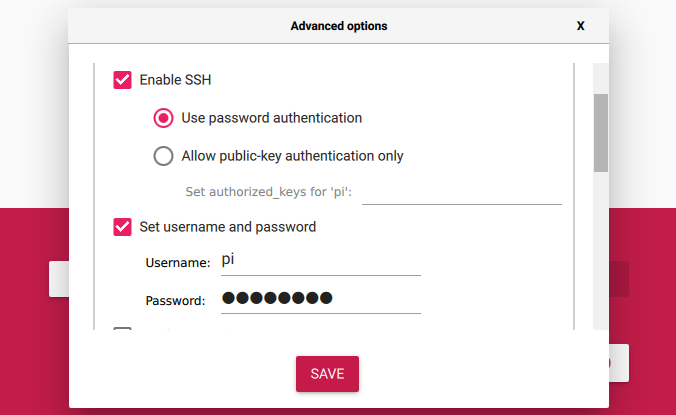
Protege el primer inicio de sesión. Nuestras imágenes se entregan con el usuario pi y la contraseña raspberry, que todo el mundo conoce. Lo primero que debes hacer en cada PLC es cambiar la contraseña con passwd. Para producción, usa claves SSH (ssh-copy-id pi@<ip>) y después desactiva el inicio de sesión con contraseña en /etc/ssh/sshd_config.
1.2.1 GNU/Linux
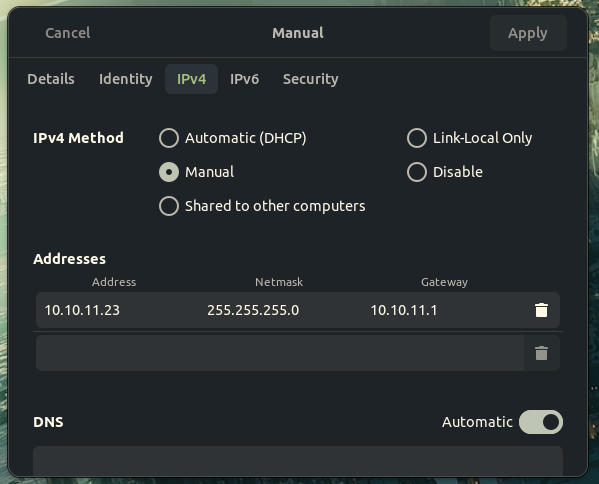
Primero asigna a tu ordenador una dirección IP en el mismo rango que el puerto del PLC que uses: para Ethernet 0 usa el rango 10.10.10.0/24 (por ejemplo 10.10.10.30); para Ethernet 1 usa 10.10.11.0/24 (por ejemplo 10.10.11.30). En escritorios Gnome usa la aplicación de configuración; para hacerlo desde la línea de comandos, consulta este artículo.
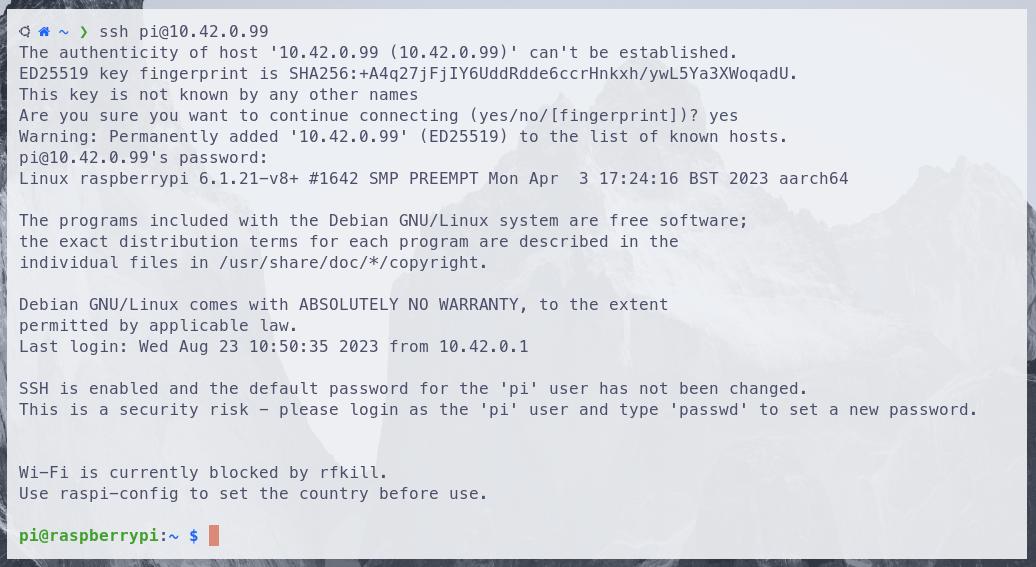
Después abre la sesión con ssh [user]@[ip address], por ejemplo:
ssh [email protected]Pide la contraseña antes de iniciar la sesión.
1.2.2 Windows
Conecta el PLC al ordenador con un cable Ethernet. Abre el Símbolo del sistema o PowerShell y ejecuta ipconfig para ver la configuración de red actual:
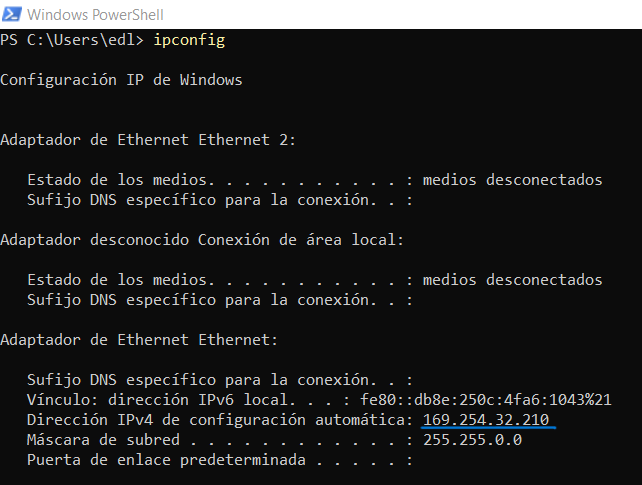
La subred asignada por DHCP no sirve, porque el PLC tiene una dirección estática: 10.10.10.20 en el puerto lateral (red 10.10.10.0/24) o 10.10.11.20 en el puerto superior (red 10.10.11.0/24). Abre Red e Internet > Ethernet en la configuración de Windows:
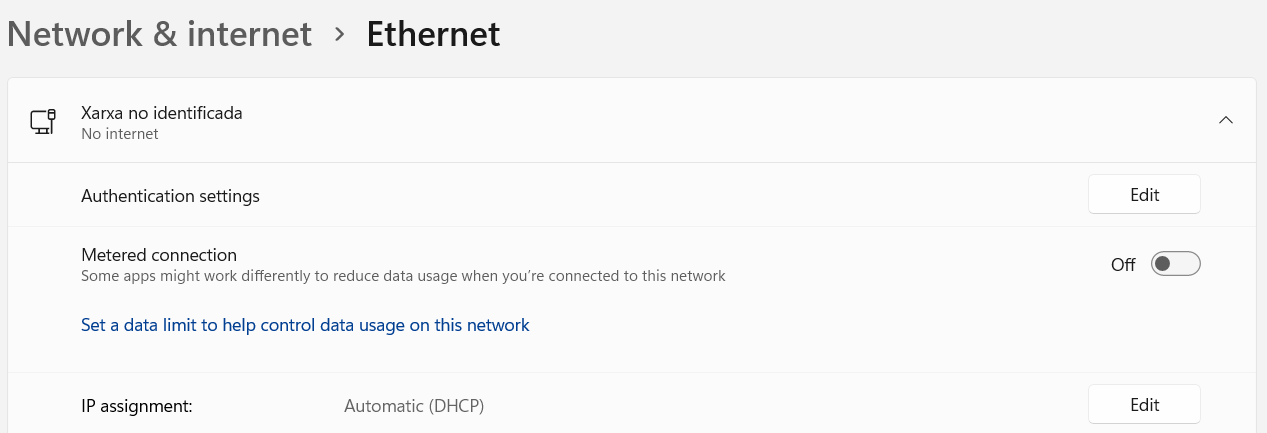
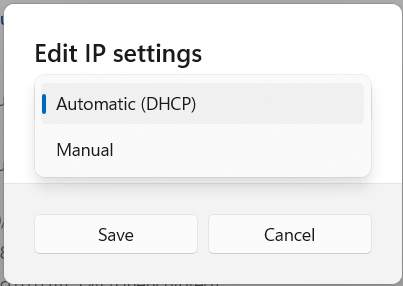
Si nunca se ha cambiado, la asignación de IP es automática (DHCP). Haz clic en editar y cambia a Manual:
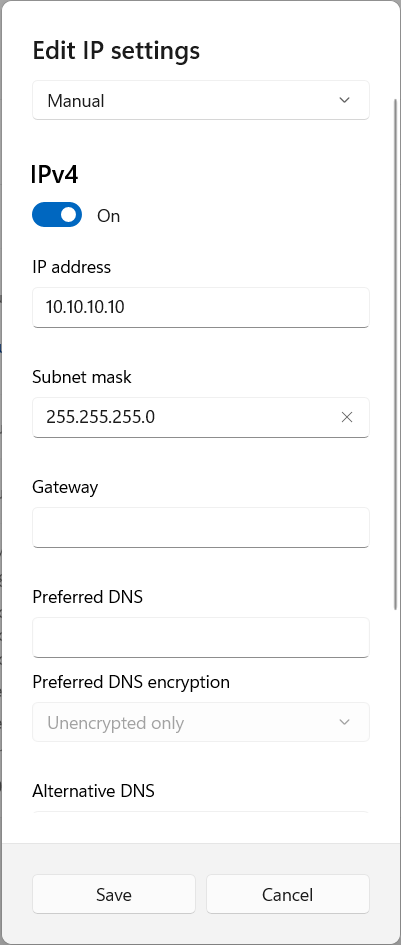
Activa IPv4, asigna una dirección IP en la red del PLC (por ejemplo 10.10.10.10 para el puerto lateral) y la máscara de subred 255.255.255.0, y guarda:
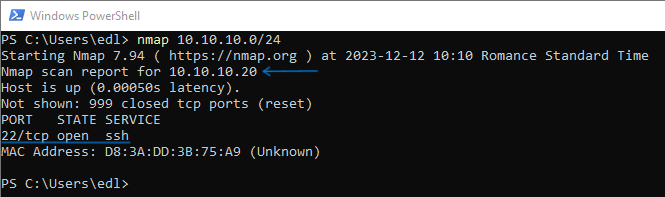
Comprueba que el PLC responde con nmap 10.10.10.0/24. Deberías ver el dispositivo 10.10.10.20 con SSH abierto en el puerto 22:
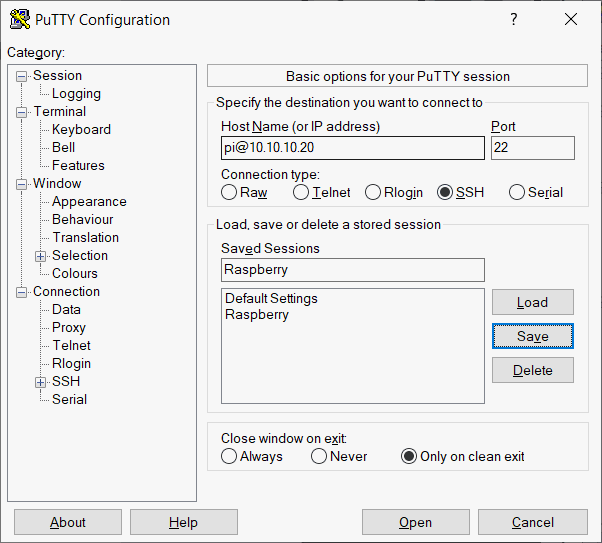
Windows 10 y 11 incluyen un cliente SSH, así que ssh [email protected] también funciona en PowerShell. Si prefieres un cliente gráfico, usa PuTTY (gratuito y de código abierto, descarga). En la ventana, pon en Host Name la IP del PLC, en Port el 22 y en Connection type SSH, y haz clic en Open. Introduce el usuario y la contraseña cuando te los pida.
2. Introducción a la línea de comandos (bash)
Una vez conectado, trabajas en la línea de comandos, la herramienta más potente para controlar el PLC. Estos son los conceptos básicos.
2.1 Rutas
Todo lo que haces ocurre en una ubicación del sistema de archivos, el directorio de trabajo actual, que normalmente muestra el prompt. En este prompt estamos en ~/test:
pi@raspberrypi:~/test $Hay dos tipos de rutas:
- Las rutas absolutas empiezan en el directorio raíz (
/), por ejemplo/home/user/Documents/file.txt. - Las rutas relativas empiezan en el directorio actual. Si estás en
/home/user,Documents/file.txtapunta a/home/user/Documents/file.txt.
Algunos directorios especiales son muy útiles: . es el directorio actual, .. el directorio padre y ~ el directorio personal del usuario.
2.2 Comandos esenciales
cd: cambia de directorio, por ejemplocd ~/test.ls: lista el contenido de un directorio.mkdiryrmdir: crean y eliminan directorios (vacíos), por ejemplomkdir ~/new.rm: elimina archivos; los archivos borrados no se pueden recuperar. Usarm -r directorypara eliminar un directorio y su contenido.cp: copia archivos (cp file1.txt file1copy.txt) o directorios (cp -r source destination).mv: mueve o renombra (mv oldname newname).touch: crea un archivo vacío o actualiza la marca de tiempo de uno existente.cat: muestra el contenido de un archivo de texto en el terminal.man: muestra la página del manual de un comando, por ejemploman ls(teclas de flecha para moverte,qpara salir).apropos: busca el comando para una acción. Por ejemplo,apropos renamelistamv,renamey otros.sudo: ejecuta un comando con permisos de administrador. Úsalo solo cuando sea necesario.journalctl -f: sigue el registro del sistema, el primer lugar donde mirar cuando falla un servicio.
3. Conexión a la Wi-Fi
El Raspberry PLC admite Wi-Fi a 2,4 GHz y 5 GHz. Es práctica para la puesta en marcha y para datos no críticos; para el tráfico de control, mejor Ethernet. Puedes configurarla desde la línea de comandos de dos formas.
3.1 Con raspi-config
- Ejecuta
sudo raspi-config. - Ve a System Options → Wireless LAN.
- Introduce el SSID y la contraseña de la red.
El PLC se conecta automáticamente.
3.2 Con nmcli
Las imágenes actuales (Raspberry Pi OS Bookworm) gestionan la red con NetworkManager, así que editar wpa_supplicant.conf a mano ya no sirve. Usa nmcli:
sudo nmcli device wifi list
sudo nmcli device wifi connect "NETWORK SSID" password "NETWORK PASSWORD"
nmcli connection show
La conexión se guarda y se recupera tras un reinicio. Configura el país de la Wi-Fi del PLC (sudo raspi-config → Localisation Options → WLAN Country) para que se usen los canales correctos. Si trabajas con una imagen antigua basada en Bullseye, la configuración está en /etc/wpa_supplicant/wpa_supplicant.conf.
4. Instalación de una nueva imagen de Raspberry Pi
Si el sistema no funciona correctamente, o quieres devolver el PLC a su estado de fábrica, puedes grabar una imagen nueva. Las imágenes del sistema operativo con nuestras dependencias ya instaladas están en nuestro repositorio: apps.industrialshields.com/main/rpi/images/RPI_PLC/. La versión por defecto es Bookworm de 64 bits (sin escritorio), y también hay una versión con escritorio. Necesitas un PC con ranura SD (o un adaptador micro-SD).
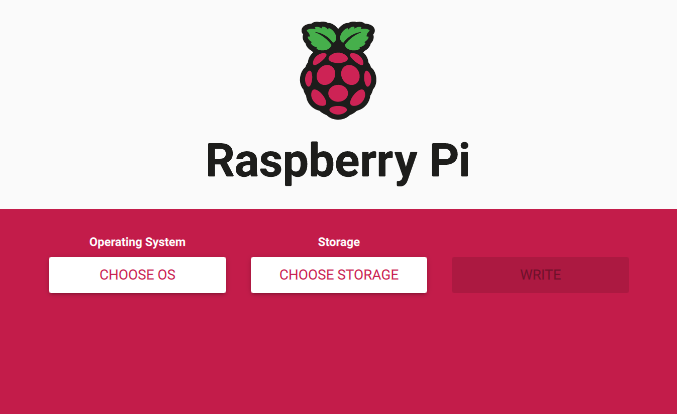
- Descarga e instala Raspberry Pi Imager (Windows, GNU/Linux y macOS) y ejecútalo.
- Elige el sistema operativo: selecciona Use custom y escoge la imagen descargada de nuestro repositorio.
- Elige el almacenamiento: conecta la tarjeta micro-SD del PLC al PC y selecciónala.
- Pulsa Write y espera a que termine el proceso.
- Cierra el programa, retira la tarjeta SD e insértala en el Raspberry PLC.
El PLC ejecuta ahora una imagen nueva con las dependencias de Industrial Shields instaladas, como el soporte del UPS y las pruebas de la librería de E/S. Recuerda volver a cambiar la contraseña por defecto.
5. Función UPS
El Raspberry PLC incluye un shield UPS (sistema de alimentación ininterrumpida) que proporciona 5 segundos de energía cuando se corta la alimentación. Ese tiempo permite que el PLC se apague correctamente, evitando la pérdida de datos y la corrupción de la tarjeta SD. El servicio rpishutdown, instalado con la imagen, controla esta función.
El servicio también puede ejecutar tus propios comandos cuando detecta un corte de alimentación, antes del apagado final. El tiempo disponible es de 5 segundos como máximo, así que mantenlos cortos, y ten en cuenta que no pueden depender de la alimentación externa (por ejemplo, no pueden activar una salida). Los usos típicos son guardar en disco un contador o un último estado, o enviar un último mensaje MQTT.
- Ve al directorio de hooks (créalo antes si no existe):
sudo mkdir -p /etc/rpishutdown/hooks cd /etc/rpishutdown/hooks - Crea un archivo llamado exactamente
pre-poweroff, sin extensión:sudo touch pre-poweroff - Escribe los comandos dentro. La primera línea debe ser un shebang con el intérprete, por ejemplo
#!/usr/bin/env bashpara un script de bash (también puede ser Python, etc.). - Dale permiso de ejecución:
sudo chmod ugo+x pre-poweroff
A partir de ahora, tu PLC ejecuta tus comandos cada vez que falla la alimentación.
Siguiente paso
Tu PLC es accesible, está protegido y se puede recuperar. En la siguiente lección pruebas sus interfaces de comunicación. Mientras tanto, explora la gama Raspberry PLC en www.industrialshields.com.
No hay comentarios por ahora.
para ser el primero en comentar.