Lección 7. Alarmas por email con Node-RED
#7 Gestor de alarmas por correo electrónico
El contenido del capítulo número 7 se centra en la generación de alarmas con Node-RED. Básicamente veremos cómo crear un módulo que envíe un correo electrónico si algún parámetro supera el valor deseado.
El requisito previo de este capítulo es tener un servidor de correo electrónico con credenciales válidas.
Instalación
Ejecuta el siguiente comando en tu directorio de usuario de Node-RED - normalmente como ya sabemos ~/.node-red:
cd .node-red
npm install node-red-node-email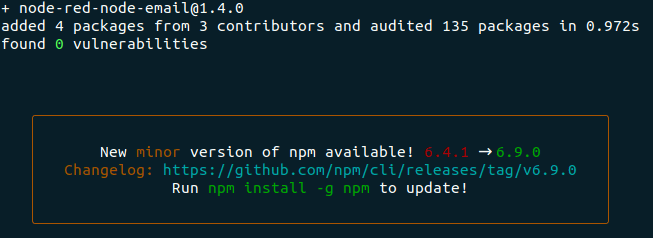
Una vez instalado el bloque, mira los bloques social de la aplicación Node-RED. Verás un nodo de salida llamado "email". Llévalo a tu flujo y añade también un bloque inject.
En nuestro nodo inject configuraremos un topic y un payload. El topic será el asunto de nuestro Email y el payload será el contenido de nuestro Email. A continuación se muestra un ejemplo:
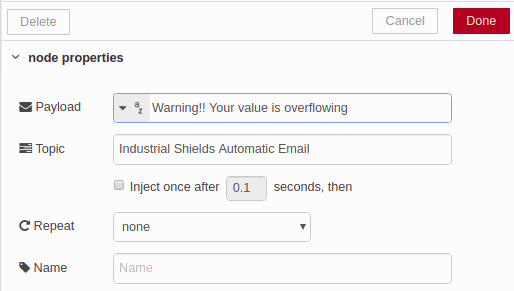
Después, sólo tenemos que conectarlo a nuestro bloque de salida de correo electrónico y configurarlo. Debes tener un email válido y la seguridad bien configurada. Configura tu bloque de la siguiente manera. Recuerda que To es el ID del correo electrónico donde quiere enviar el correo y User Id y Password son para el correo electrónico desde donde quieres enviar el correo:
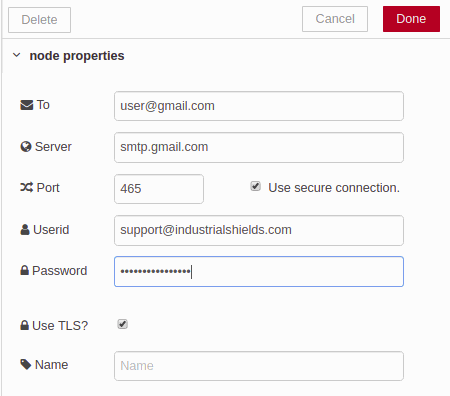
Al hacer clic en el bloque, el correo se envía al destinatario. Si quieres automatizarlo, solo tienes que crear una función que controle el envío de los datos del correo.
Si ves el siguiente error:
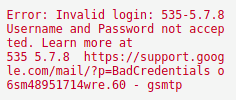
En este ejemplo hemos usado Gmail. Gmail ya no permite el acceso con la contraseña normal de la cuenta (la opción de aplicaciones menos seguras se ha eliminado). Activa la verificación en dos pasos en tu cuenta de Google, crea una contraseña de aplicación y úsala como Password en el nodo email, con el servidor smtp.gmail.com y el puerto 465. Con otros proveedores, consulta sus datos SMTP y si piden una contraseña de aplicación.
No se permite comentar en este curso.