Primeros pasos con el Touchberry Panel
El TouchBerry Pi Panel PC de Industrial Shields es un controlador lógico programable (PLC) basado en Raspberry Pi que combina la potencia de la tecnología Raspberry Pi con la flexibilidad y la robustez que exige la automatización industrial. Equipado con entradas digitales y analógicas, así como salidas digitales, el Touchberry Panel ofrece una excelente plataforma para supervisar y controlar procesos industriales con facilidad.
En esta guía veremos cómo empezar con el Touchberry Panel y repasaremos los componentes de hardware esenciales para conectar sus entradas y salidas. Tanto si trabajas con señales digitales para encender y apagar dispositivos como con entradas analógicas para supervisar variables como la temperatura o la presión, este post te guiará paso a paso en el proceso.
Las entradas y salidas del Touchberry Panel incluyen:
- 2 entradas analógicas: canales I0 e I1
- 3 entradas digitales: canales I2, I3 e I4
- 5 salidas digitales: canales Q0, Q1, Q2, Q3 y Q4
Además, profundizaremos en varias herramientas de software que se pueden usar para interactuar con el Touchberry Panel, entre ellas:
- Comandos Bash para el control rápido y la resolución de problemas.
- Node-RED, una potente herramienta basada en flujos para crear interfaces fáciles de usar y automatizar tareas.
Consulta las Características técnicas para más información sobre el Touchberry Panel.
Hardware esencial para el Touchberry Panel
Al configurar tu Touchberry Panel, elegir el hardware adecuado y configurarlo correctamente es fundamental para un funcionamiento correcto. Esto es lo que necesitas para empezar:
Modelos disponibles
- TouchBerry Pi Panel PC 7": una opción compacta y versátil, adecuada para aplicaciones más pequeñas y espacios reducidos. Ideal para quienes necesitan una solución más portátil sin renunciar a las funciones esenciales.
- TouchBerry Pi Panel PC 10.1": un panel con pantalla más grande que ofrece más superficie para tareas detalladas de supervisión y control. Perfecto para aplicaciones en las que una interfaz mayor mejora la usabilidad y la visibilidad.
Micro SD con una imagen
Normalmente, el PLC se suministra con una imagen preinstalada adecuada para el Touchberry Panel. Para mayor comodidad, tienes imágenes listas para usar disponibles para descargar aquí. Solo tienes que grabar la imagen proporcionada en tu tarjeta micro SD para empezar.
Configuración de las entradas analógicas
El Touchberry Panel admite los modos 0-10V y 4-20mA en las entradas analógicas. Para cambiar entre ellos, hay que configurar adecuadamente los jumpers situados junto a los conectores de las entradas analógicas (JP1 y JP2):
- Modo 0-10V: coloca los dos jumpers JP1 y JP2 a la derecha.
- Modo 4-20mA: coloca los dos jumpers JP1 y JP2 a la izquierda.
Los pines de entrada y salida deben alimentarse a través de los pines 24V COM y GND COM antes de alimentar el PLC.
Implementaciones de software
Una vez configurado tu Touchberry Panel con el hardware correcto, puedes empezar a interactuar con él mediante distintos métodos de software. Cada enfoque ofrece ventajas propias según el caso de uso. Aquí tienes un resumen de cómo trabajar con el Touchberry Panel usando comandos Bash y Node-RED.
Comandos Bash
Usar comandos Bash es una forma sencilla de interactuar con el Touchberry Panel, especialmente para pruebas y operaciones rápidas. A continuación tienes algunos comandos esenciales para leer y establecer entradas y salidas. El directorio /home/pi/test viene con la imagen por defecto proporcionada:
Leer entrada analógica (modo 4-20mA)
Sustituye <input> por el canal de entrada analógica concreto que quieras leer, como I0 o I1.
Leer entrada analógica (modo 0-10V)
Sustituye <input> por el canal de entrada analógica concreto que quieras leer, como I0 o I1.
Leer entrada digital
Sustituye <input> por la entrada digital que quieras leer. Los canales disponibles son I2, I3 e I4.
Establecer salida digital
Sustituye <output> por el canal de salida digital (Q0 a Q4) y <value> por 1 para activarla (ON) o 0 para desactivarla (OFF).
Node-RED
En esta sección veremos cómo usar Node-RED para crear un dashboard fácil de usar con el que supervisar y controlar el Touchberry Panel. Node-RED permite diseñar flujos que interactúan con las entradas y salidas del panel y ofrecen una interfaz visual para gestionarlo con más facilidad.
Flujo de Node-RED
Para ayudarte a empezar, puedes importar el flujo de Node-RED proporcionado:
Aquí tienes un breve resumen de cómo funciona el flujo:
- Nodos Switch: cada interruptor del dashboard está vinculado a un bloque exec que ejecuta el comando Bash correspondiente para establecer las salidas digitales.
- Nodos Exec: estos nodos ejecutan comandos Bash para leer las entradas digitales y analógicas. En las entradas digitales, el comando se ejecuta cada segundo para mantener el dashboard actualizado.
- Nodos Dashboard: estos nodos muestran el estado actual de las entradas y salidas y ofrecen información en tiempo real.
Descripción general del dashboard
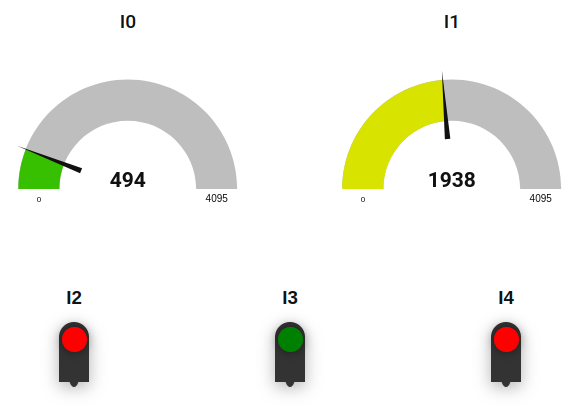
- Dashboard de entradas: esta sección muestra el estado de las entradas digitales y analógicas.
- Entradas analógicas: las entradas analógicas se muestran con indicadores o gráficos que se actualizan periódicamente según los datos obtenidos. Según el modo (0-10V o 4-20mA), los valores mostrados reflejarán las mediciones actuales de las entradas analógicas.
- Entradas digitales: cada entrada digital se representa con un elemento visual (como una lámpara o un indicador de estado) que se actualiza en tiempo real según el comando ejecutado cada segundo. Verás si cada entrada digital está activada o desactivada, con una visión clara del estado de las entradas.
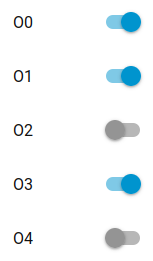
- Dashboard de salidas: esta sección permite controlar las salidas digitales directamente desde la interfaz de Node-RED.
- Salidas digitales: cada salida digital se representa con un interruptor o un botón. Al hacer clic o accionar estos controles se ejecutará el comando Bash correspondiente para poner la salida digital en ON u OFF. Es una forma sencilla de gestionar y supervisar el estado de las salidas digitales. Con este dashboard tendrás una interfaz completa e intuitiva para interactuar con tu Touchberry Panel, lo que facilita supervisar las entradas y controlar las salidas desde un único lugar.