
Para usar LabVIEW con un PLC basado en Arduino necesitas cuatro programas, instalados en este orden: LabVIEW (32 bits), el driver NI-VISA, VI Package Manager (VIPM) y el toolkit LINX. LabVIEW Community Edition ya incluye LINX. Después cargas el firmware LINX en el PLC desde LabVIEW, y el PLC funciona como E/S controladas por LabVIEW a través de USB.
Esta guía explica qué hace cada componente, dónde descargarlo, el orden de instalación y cómo comprobar que LabVIEW se comunica con un PLC M-Duino. Las capturas son de una versión anterior (LabVIEW 2019 y 2020, Windows en castellano). Los menús de las versiones nuevas son parecidos.
- Paso 1LabVIEW32 bits, Community o una edición de pago
- Paso 2NI-VISADriver para el puerto serie
- Paso 3VIPMInstala complementos de LabVIEW
- Paso 4LINXToolkit y firmware para el PLC
Qué hace cada componente
| Componente | Qué hace | Dónde conseguirlo |
|---|---|---|
| LabVIEW | Entorno de programación gráfica de NI (National Instruments). El programa se ejecuta en el PC. | ni.com, con una cuenta de NI. Se instala con NI Package Manager |
| NI-VISA | Driver que da a LabVIEW acceso a instrumentos serie (COM), USB, Ethernet y GPIB. LINX lo usa para abrir el puerto serie del PLC. | ni.com, sección de drivers |
| VI Package Manager (VIPM) | Herramienta de JKI que descarga e instala complementos de LabVIEW. La edición Community es gratuita para uso no comercial. | vipm.io |
| Toolkit LINX | Funciones de LabVIEW (VI) para leer y escribir los pines de placas Arduino, Raspberry Pi y BeagleBone, y el firmware para la placa. | Incluido en LabVIEW Community Edition. Para otras ediciones, NI LabVIEW LINX Toolkit en VIPM |
¿Qué edición de LabVIEW? LabVIEW Community Edition es gratuita para uso no comercial e incluye LINX. Para proyectos comerciales necesitas una licencia de pago de LabVIEW, y añades LINX con VIPM.
Paso 1: descargar e instalar LabVIEW
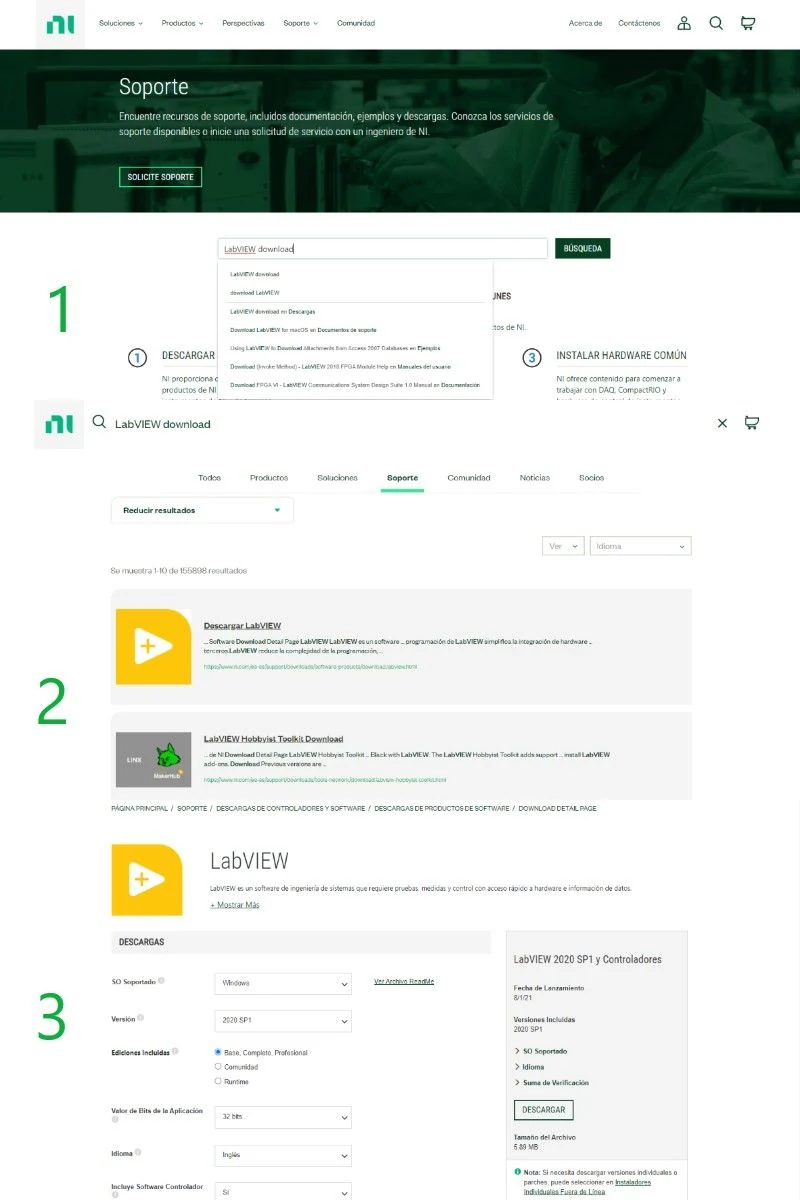
- Crea una cuenta de NI y abre la página de descarga de LabVIEW, o la página de descarga de LabVIEW Community.
- Selecciona Windows, la versión y el idioma, y elige la aplicación de 32 bits. El NI LabVIEW LINX Toolkit solo funciona con LabVIEW de 32 bits.
- Ejecuta el instalador. Primero instala NI Package Manager y después LabVIEW. Acepta la licencia y reinicia el PC cuando lo pida.
Paso 2: instalar el driver NI-VISA
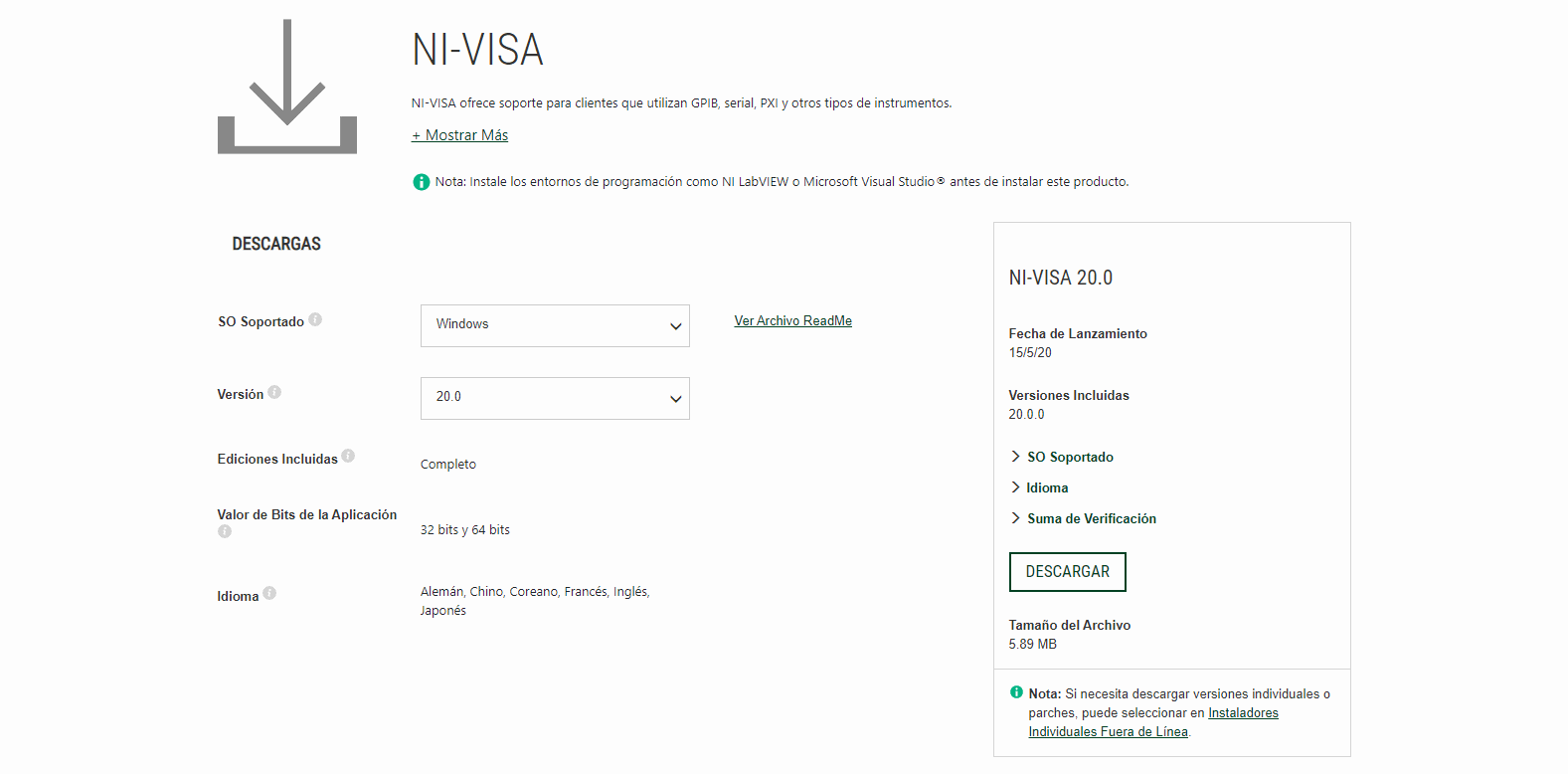
Instala NI-VISA después de LabVIEW: NI recomienda instalar primero el entorno de programación. Abre la página de descarga de NI-VISA, elige la versión que corresponde a tu LabVIEW y ejecuta el instalador. Sin NI-VISA, LabVIEW no puede abrir el puerto COM del PLC y LINX no encuentra la placa.
Paso 3: instalar VI Package Manager
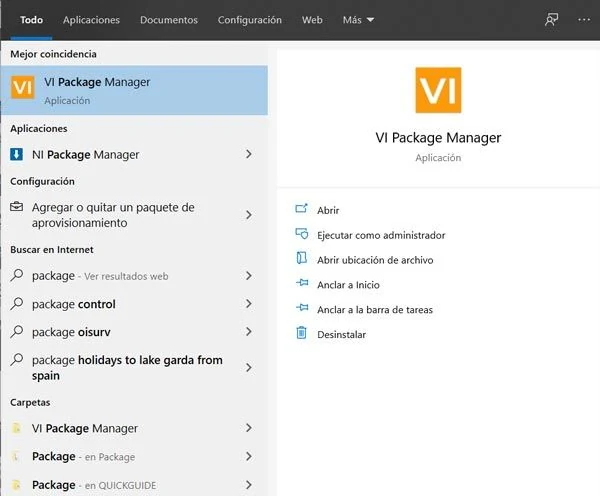
Descarga VIPM desde vipm.io (edición Community para uso no comercial) e instálalo. Ábrelo desde el menú de inicio de Windows. La primera vez, VIPM tarda unos minutos en cargar la lista de paquetes. Si no puede instalar un paquete, ciérralo y vuelve a abrirlo con Ejecutar como administrador.
Paso 4: instalar el toolkit LINX para Arduino
- LabVIEW Community Edition: LINX ya está incluido. No vuelvas a instalar el toolkit.
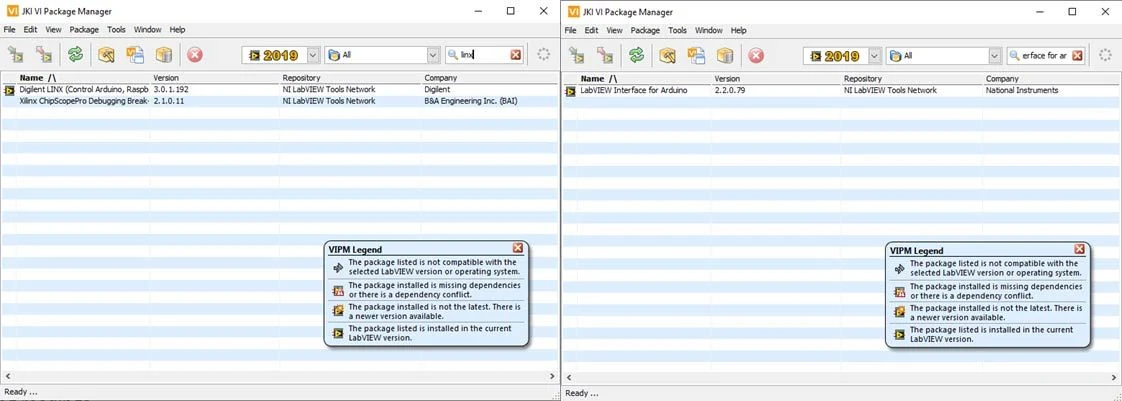
- LabVIEW 2020 o posterior, Base, Full o Professional (32 bits): en VIPM, busca NI LabVIEW LINX Toolkit, selecciónalo y haz clic en Install. Reinicia LabVIEW.
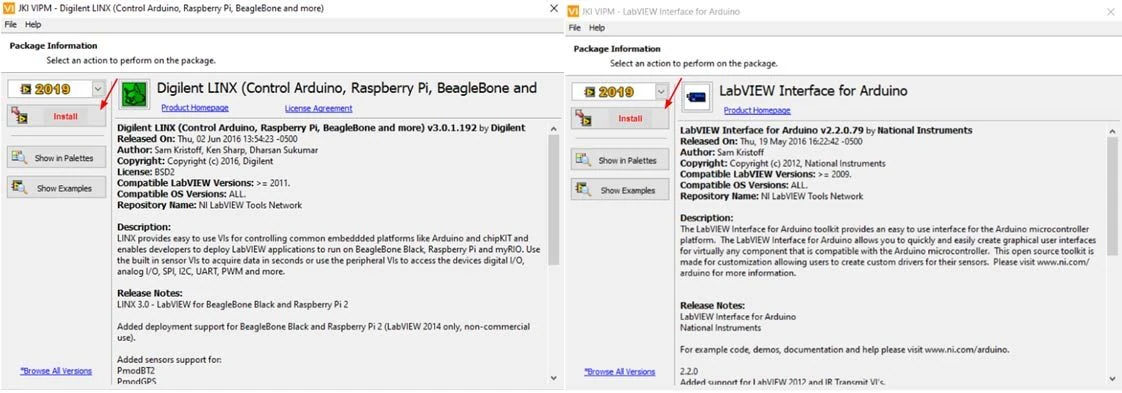
- LabVIEW 2014 a 2019: el paquete anterior Digilent LINX (versión 3.0) es el de estas capturas. Está obsoleto, así que úsalo solo si debes mantener una versión antigua de LabVIEW.
El antiguo toolkit LabVIEW Interface for Arduino (LIFA) ha sido sustituido por LINX. Instala LINX en los proyectos nuevos.
Comprobar la instalación con un PLC M-Duino
Los PLC M-Duino están basados en el Arduino Mega 2560, así que LINX los trata como una placa Mega 2560.
- Alimenta el PLC con 12 a 24 Vdc y conéctalo al PC con el cable USB.
- En LabVIEW, abre Tools > MakerHub > LINX > LINX Firmware Wizard. Selecciona la familia Arduino, la placa Mega 2560 y el puerto COM del PLC, y haz clic en Next hasta que se cargue el firmware.
- Abre el ejemplo LINX - Blink (Simple) (Help > Find Examples, o la carpeta MakerHub > LINX de los ejemplos de LabVIEW), selecciona el puerto COM y ejecútalo. La salida que elijas debe encenderse y apagarse.
LINX usa los números de pin de Arduino, no las etiquetas del PLC. Para saber qué pin de Arduino corresponde a cada entrada o salida (por ejemplo Q0.0 o I0.0), consulta el pinout en la User Guide de tu modelo de M-Duino. Algunas salidas comparten pin con salidas analógicas y dependen de la posición de los interruptores. Con el firmware LINX, el PLC solo funciona mientras LabVIEW está conectado: el programa se queda en el PC. Para un PLC que funcione solo, prográmalo con el Arduino IDE.
El ejemplo completo con LED, interruptores y el circuito está en PLC industrial basado en Arduino programado con LabVIEW.
Preguntas frecuentes sobre la instalación de LabVIEW, NI-VISA y VIPM
¿LabVIEW es gratuito?
LabVIEW Community Edition es gratuito para uso no comercial. El uso comercial necesita una licencia de pago.
¿Puedo usar LabVIEW de 64 bits con Arduino?
No con el NI LabVIEW LINX Toolkit de VIPM: necesita LabVIEW 2020 o posterior de 32 bits. Instala la versión de 32 bits si vas a usar LINX.
¿Necesito NI-VISA para usar un Arduino con LabVIEW?
Sí. LINX se comunica con la placa por un puerto serie, y LabVIEW abre los puertos serie a través de NI-VISA.
¿Qué diferencia hay entre LIFA y LINX?
LIFA (LabVIEW Interface for Arduino) fue el primer toolkit para Arduino y ya no se desarrolla. LINX lo sustituyó y también admite Raspberry Pi y BeagleBone.
¿El PLC sigue funcionando si cierro LabVIEW?
No. Con el firmware LINX el PLC ejecuta las órdenes que le envía LabVIEW. Programa el PLC con el Arduino IDE cuando deba funcionar sin un PC.
LabVIEW con los PLC de Industrial Shields
- Proyectos de LabVIEW y Arduino para aplicaciones industriales
- PLC industrial basado en Arduino programado con LabVIEW
- Programación de un PLC industrial basado en Arduino con LabVIEW, parte 2
- Primeros pasos con LabVIEW y un PLC basado en Arduino
La familia M-Duino va del M-Duino 19R (6 entradas y 11 salidas) al M-Duino 58 (36 entradas y 22 salidas), con Ethernet y RS-485.
Llévalo a la práctica
LabVIEW es una opción habitual para bancos de prueba y medida. Estas páginas muestran la parte del PLC de un banco: un resultado por número de serie y un instrumento gobernado por una línea serie.
Caso de estudio
Prueba cada unidad. Guarda el resultado.
Un M-Duino 42 ejecuta los pasos de prueba y registra OK o KO para cada número de serie, con la fecha del RTC y el resultado guardado en la SD.
Lee el caso de estudio
Simulador
Ejecuta una secuencia de prueba de fin de línea y mira cada paso pasar o fallar
Un M-Duino 42 ejecuta la secuencia sobre un mazo de cables de ejemplo, gobierna un comprobador de aislamiento y escribe un resultado OK o KO por cada paso.
Abre el simulador
PLC Solution Library
Gobernar una fuente de alimentación programable por SCPI desde un PLC
Un Raspberry PLC 19R gobierna una fuente de laboratorio por USB serie a 9600 baudios con pyserial: consignas, conmutación de la salida y lectura de vuelta.
Ver el ejemplo