Introducción
Los comandos de Raspberry Pi sirven para muchas cosas: permiten interactuar con el sistema operativo (normalmente Raspbian, una distribución Linux basada en Debian), configurar ajustes, gestionar archivos y realizar todo tipo de tareas.
Este artículo es la continuación de Comandos más útiles para la automatización con Raspberry Pi . Aquí aprenderás algunas herramientas más, muy útiles, para usar en tu Raspberry Pi o Raspberry PLC en un entorno seguro
Alias
El comando alias sirve para crear atajos o nombres alternativos para otros comandos. Permite definir tus propios nombres de comando o modificar los existentes a tu gusto. Los alias son especialmente útiles para simplificar comandos complejos o de uso frecuente, y hacen que la línea de comandos sea más eficiente y cómoda.
Esta es la sintaxis básica del comando alias:
alias new_command='original_command'
- new_command: es el alias que estás creando, es decir, el nombre personalizado que quieres usar para el comando.
- original_command: es el comando, o conjunto de comandos, que representa el alias. Va entre comillas simples para que el alias se interprete correctamente.
Por ejemplo, si usas con frecuencia el comando ls -l para listar archivos con información detallada, puedes crear un alias así:
alias ll='ls -l'
A partir de ahora, cada vez que escribas ll en el terminal será equivalente a escribir ls -l. Para ver la lista de tus alias actuales, basta con escribir el comando alias sin argumentos.
Para eliminar un alias, usa el comando unalias seguido del nombre del alias:
unalias ll
Eso sí, ten en cuenta que los alias suelen ser temporales y solo están activos durante la sesión de shell. Si quieres que un alias sea permanente, añade el comando alias al archivo de configuración de tu shell (por ejemplo, ~/.bashrc en Bash) para que se cargue cada vez que inicies una sesión nueva.
How2
How2 es una herramienta nueva y potente que usa inteligencia artificial avanzada para facilitar el uso del terminal de Unix. Está pensada para quienes trabajan con comandos en la shell Bash o Zsh. Su función principal es ayudar a escribir rápidamente scripts de Bash y a mejorar el trabajo en la línea de comandos.
Ejecuta este comando para instalarla:
sudo npm install -g how-2
Este comando tiene muchos usos posibles; estos son dos ejemplos:
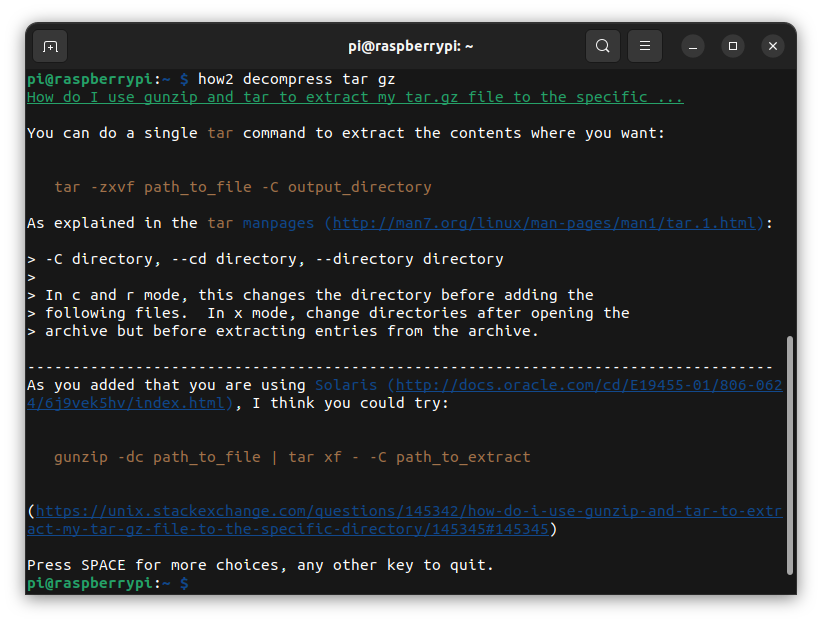
1. Puede darte información sobre cómo realizar distintas acciones desde la línea de comandos:
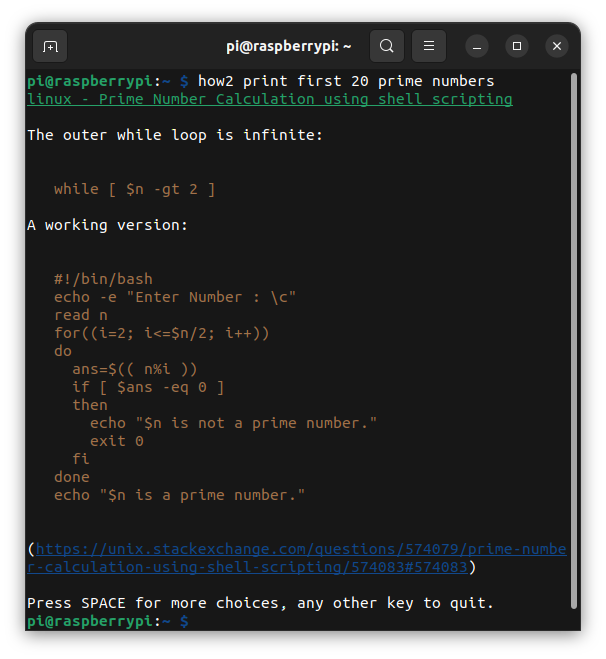
2. Puede crear scripts que ejecutas tú mismo. Por seguridad, no los ejecuta automáticamente:
Netstat
El comando netstat de Linux es una utilidad potente para mostrar información sobre distintos aspectos de la red. Ofrece detalles sobre las conexiones de red, las tablas de enrutamiento, las estadísticas de las interfaces y más. Administradores y usuarios lo utilizan a menudo para diagnosticar problemas de red, supervisar la actividad de red y conocer el estado de las conexiones activas.
Con distintas opciones, como -t para conexiones TCP o -u para conexiones UDP, se puede centrar el análisis en aspectos concretos de la red. Su versatilidad y su capacidad para mostrar datos de red en tiempo real lo convierten en una herramienta esencial para administradores de sistemas y analistas de red.
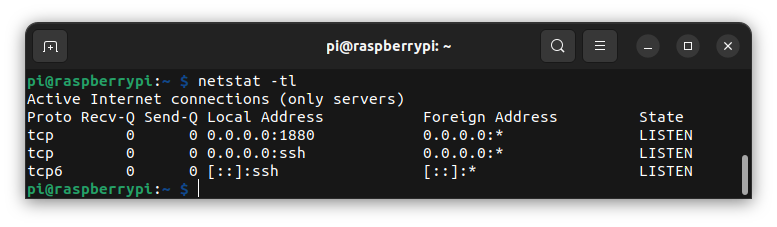
Por ejemplo, el comando netstat -tl de Linux muestra una lista de todas las conexiones TCP en escucha. Es especialmente útil para saber qué servicios de red están escuchando conexiones entrantes en el sistema. La opción -t indica que solo se muestren las conexiones TCP y la opción -l que solo se muestren los sockets en escucha. Consulta man netstat para ver más opciones.
Gestión de procesos
Los comandos ps, kill y killall se usan para gestionar procesos: ver información de los procesos en ejecución, terminar un proceso y terminar varios procesos a la vez, respectivamente.
El comando ps muestra información sobre los procesos que se están ejecutando. Ofrece una instantánea de los procesos del sistema en el momento de ejecutarlo. Se puede personalizar para mostrar distintos datos de cada proceso, como el identificador de proceso (PID), el terminal asociado, el uso de CPU y de memoria y más.
Este comando se utiliza para supervisar procesos, identificar tareas que consumen muchos recursos y diagnosticar problemas del sistema. Ayuda a administradores y usuarios a entender qué procesos se están ejecutando y cómo utilizan los recursos del sistema.
Free
El comando free muestra información sobre el uso de memoria del sistema, tanto de la memoria física como de la de intercambio (swap): total, usada y libre. Es útil para supervisar el uso de memoria e identificar posibles problemas de rendimiento relacionados con ella.
Sin opciones, free muestra la información en kilobytes, con la memoria total, usada y libre, tanto física como de intercambio. Con algunas opciones se pueden mostrar los tamaños en otras unidades, como -e, -b, -k, -m y -g.
Es un comando muy útil para saber si te estás quedando sin memoria en tu RPi. Este es un ejemplo de salida:
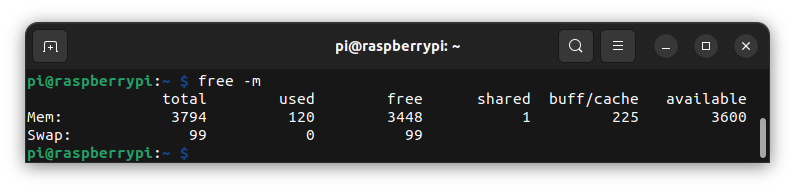
- total: memoria física total.
- used: memoria usada por el sistema.
- free: memoria libre (sin usar).
- shared: memoria usada por tmpfs y recursos similares del kernel.
- buffers: memoria usada como búfer en operaciones de E/S.
- cached: memoria usada para la caché de archivos.
La columna available es una estimación de la memoria disponible para iniciar nuevas aplicaciones sin recurrir al swap. Es una medida más realista de la memoria que tienen realmente disponible las aplicaciones.
Algunos comandos curiosos
Yes
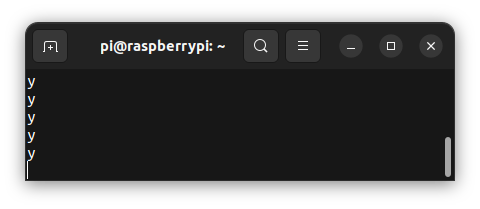
El comando yes es una utilidad sencilla que envía continuamente al terminal la cadena "y" o una cadena indicada por el usuario, seguida de un salto de línea. Su finalidad principal es simular que el usuario pulsa sin parar la tecla de "sí" cuando un comando o script pide confirmación, automatizando así los procesos de confirmación.
Whoami
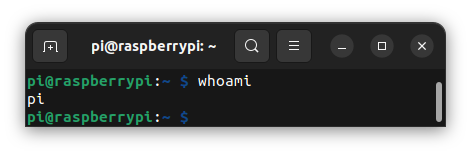
El comando whoami muestra el nombre del usuario actual. Es útil en scripts u operaciones de línea de comandos en los que hay que identificar al usuario actual sin consultar manualmente archivos del sistema o variables de entorno. La salida es simplemente el nombre de usuario asociado a la sesión activa. En una Raspberry Pi, el usuario predeterminado más habitual es "pi".
Cal
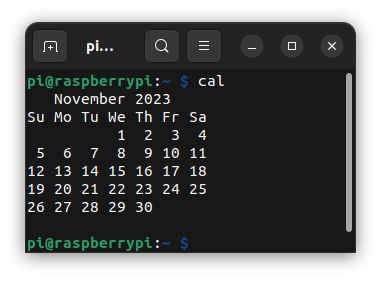
El comando cal de Linux es una utilidad sencilla que muestra un calendario del mes actual o de un mes y un año concretos. Si se ejecuta cal sin argumentos, muestra el calendario del mes actual. Es una forma rápida de consultar fechas y días de la semana directamente desde la línea de comandos.